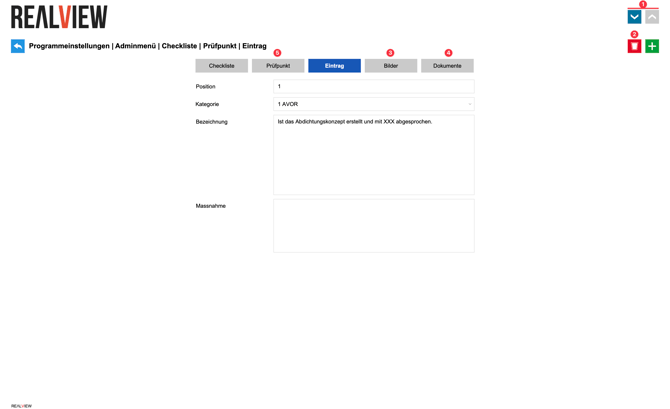
Im Adminmenü können neue Checklistenvorlagen erstellt werden, welche anschliessend in den Projekten durch einen Superuser oder die Projektverwaltung importiert werden können.
Über das grüne Plus (1) kann eine neue Checkliste erstellt werden. Mehr Informationen findest Du unter Neue Checkliste erstellen.
Neben gesperrten Checklisten erscheint in der Übersicht ein Schloss (2).
Über die drei Punkte kann ein neuer Ordner (3) erstellt oder Checklisten in einen bestehenden Ordner verschoben werden.
Neue Checkliste erstellen
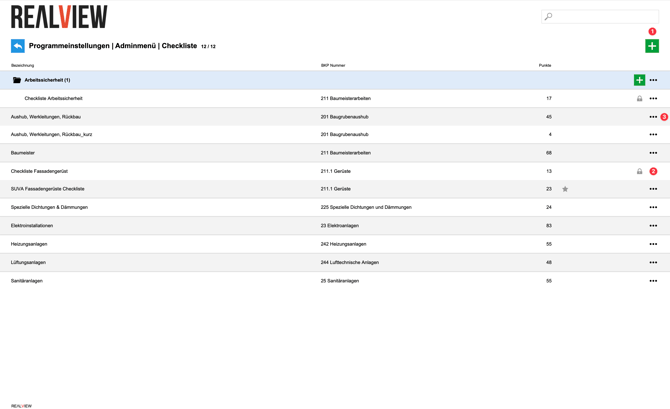
Über das grüne Plus kann eine neue Checklisten angelegt werden.
Checkliste
Im Register Checkliste können die Bezeichnung, BKP Nummer und das Qualitätsziel eingetragen werden. Wenn man die Checkliste als Standard für neue Projekte verwendet, dann wird die Checkliste bei einem neu eröffneten Projekt automatisch angelegt.
Mit dem Papierkorb oben rechts wird die Checkliste gelöscht.
Einstellungen
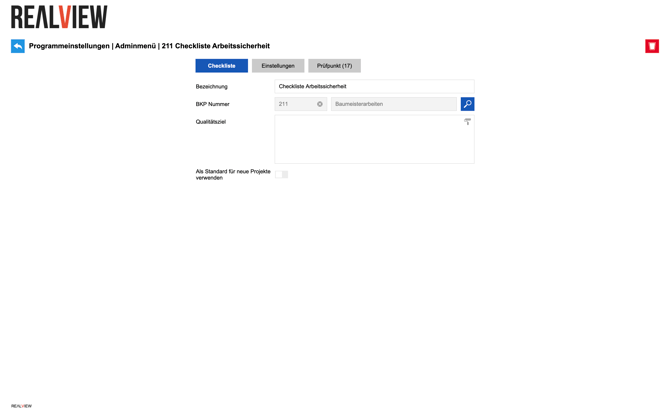
In den Einstellungen können Anpassungen zum Ausdruck gemacht werden.
Wenn mit Visualisierung aktiv ist, wird auf dem Deckblatt das Projektbild angezeigt. Bei den Checklisten zur Arbeitssicherheit wird das Piktogramm anstelle der Visualisierung angezeigt.
Mit Bilder separat werden im PDF die Bilder nicht in der Liste der Prüfpunkte, sondern auf einer separaten Seite angezeigt.
Fügt dem PDF ein Deckblatt hinzu. Auf dem Deckblatt werden Teilnehmer aufgelistet. Durch das Hinzufügen des ersten Teilnehmenden, wird diese Einstellung automatisch aktiviert.
Man kann sich die Liste der Prüfpunkte im Hochformat anzeigen lassen. Die Liste im Hochformat enthält weniger Spalten als die Liste im Querformat.
Mit der durchgängigen Nummerierung werden die Prüfpunkte nicht innerhalb der Kategorie nummeriert, sondern über die komplette Checkliste.
Prüfpunkt
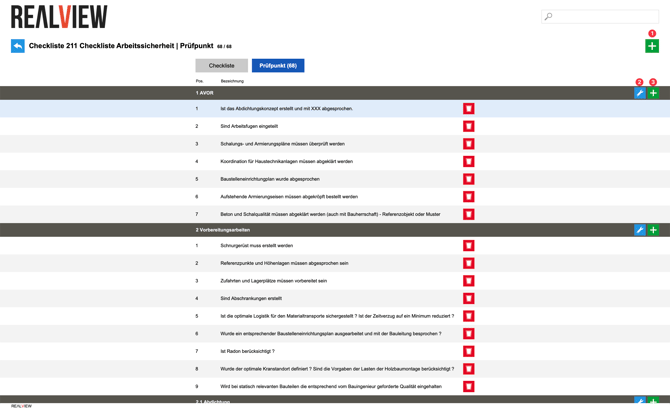
Unter Prüfpunkte werden die einzelnen Punkte aufgeführt. Falls die Prüfpunkte Kategorien zugeteilt wurden, werden in den grauen Balken die Kategorien alphabetisch angezeigt.
Über das grüne Plus (1) kann ein neuer Prüfpunkt angelegt werden.
Über den grauen Balken mit der Kategorie kann diese umbenannt (2) werden oder ein Prüfpunkt direkt auf diese Kategorie erfasst (3) werden.
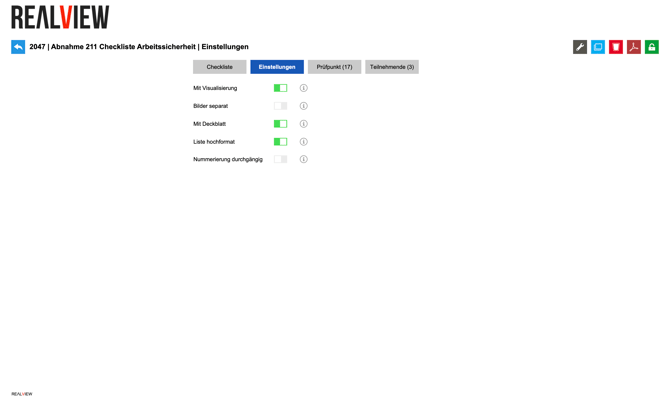
In der Detailansicht werden alle Informationen zu einem Prüfpunkt angezeigt.
Mithilfe den Pfeiltasten (1) kann zwischen den Prüfpunkten gewechselt werden.
Mit dem Papierkorb (2) kann der Prüfpunkt gelöscht werden.
Über das Register Bilder (3) können die Bilder zu diesem Prüfpunkt eingesehen oder neue Bilder hinzugefügt werden.
Über das Register Dokumente (4) können die Dokumente zu diesem Prüfpunkt eingesehen werden oder neue Dokumente hinzugefügt werden.
Über Prüfpunkt (5) kann zurück auf die Liste aller Prüfpunkte gewechselt werden.