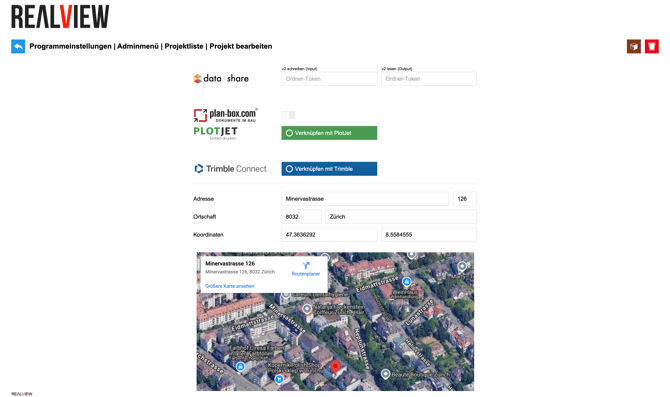
Du siehst nun die Übersicht aller Projekte. Falls Du verschiedene Layouts verwendest, werden Dir die Projekte jeweils unterhalb des grauen Balkens mit dem Drucklayout angezeigt. Um die Projektangaben zu einem bestehenden Projekt anzupassen, kann dieses in der Liste angewählt werden.
Über das Excel-Icon oben rechts kannst Du ein Excel-Export Deiner Projekte machen. Mit diesem kannst Du Dir die Projekte in Excel als Liste anzeigen lassen.
Über das grüne Plus oben rechts kannst Du ein neues Projekt anlegen.
Projekt anlegen
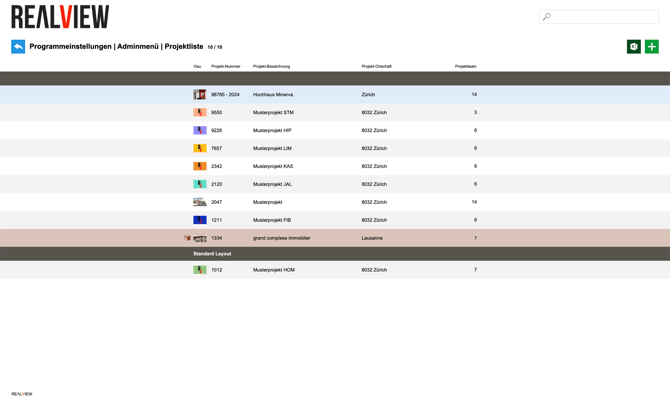
Wird in der Projektliste ein bestehendes Projekt gewählt, so kann dieses kopiert (1) werden. Es kann ausgewählt werden ob nur die Adressliste, nur die Projektstruktur oder beides aus dem Projekt übernommen werden sollen.
Mit dem braunen Icon (2) kann das Projekt archiviert werden. Die Archivdatei ist anschliessend unter Dokumente als FileMaker-Datei (.fmp12) zu finden.
Mit dem Papierkorb (3) kann ein Projekt gelöscht werden. Projekte können nur gelöscht werden, wenn keine Protokolle in dem Projekt erstellt wurden.
Als erstes kann die Projekt-Nummer, Projekt-Bezeichnung, Projekt-Ortschaft und Projekt-Kurzbezeichnung eingegeben werden.
Werden verschiedene Layouts genutzt kann noch das Drucklayout gewählt werden. Zudem besteht unterhalb der Visualisierung die Möglichkeit noch weitere Logos hinzuzufügen, welche zusätzlich zum Drucklayout verwendet werden. Diese werden dann ebenfalls auf dem PDF-Ausdruck oben mittig angezeigt. Standardmässig ist auf dem Drucklayout immer Dein Logo und bei Deckblättern Deine Adresse aufgedruckt.
Anschliessend kann noch das Projektteam ausgefüllt werden. In der Userverwaltung können die Berechtigungen bzw. Rollen eingesehen und angepasst werden. Die Übersicht, welche Rolle welche Rechte hat, findest Du im Adminmenü unter Rollen.
Die Projektsprache ist übergreifend, unabhängig von der Spracheinstellung der User.
Bei der Währung kann zwischen Schweizer Franken (CHF) und Euro (€) gewechselt werden.
Der Unternehmerzugang ist standardmässig aktiv. Mit dem Unternehmerzugang erhalten die Unternehmen beim Versand der Mängel einen Link, über welchen sie die ihnen zugewiesenen Pendenzen und Mängel bearbeiten können. Wird der Unternehmerzugang deaktiviert, wird sofort für alle Unternehmen in diesem Projekt der Zugriff via Link gesperrt.
Die herunterzuladende Projektstruktur bei der Offline-Version kann eingeschränkt werden. Ist diese Funktion aktiv, wird beim Herunterladen der Offline-Version nur die ausgewählte Projektstruktur heruntergeladen. Dies beschleunigt das Herunterladen / Synchronisieren der Offline-Daten. Es kann dann jedoch nur diese Struktur genutzt werden.
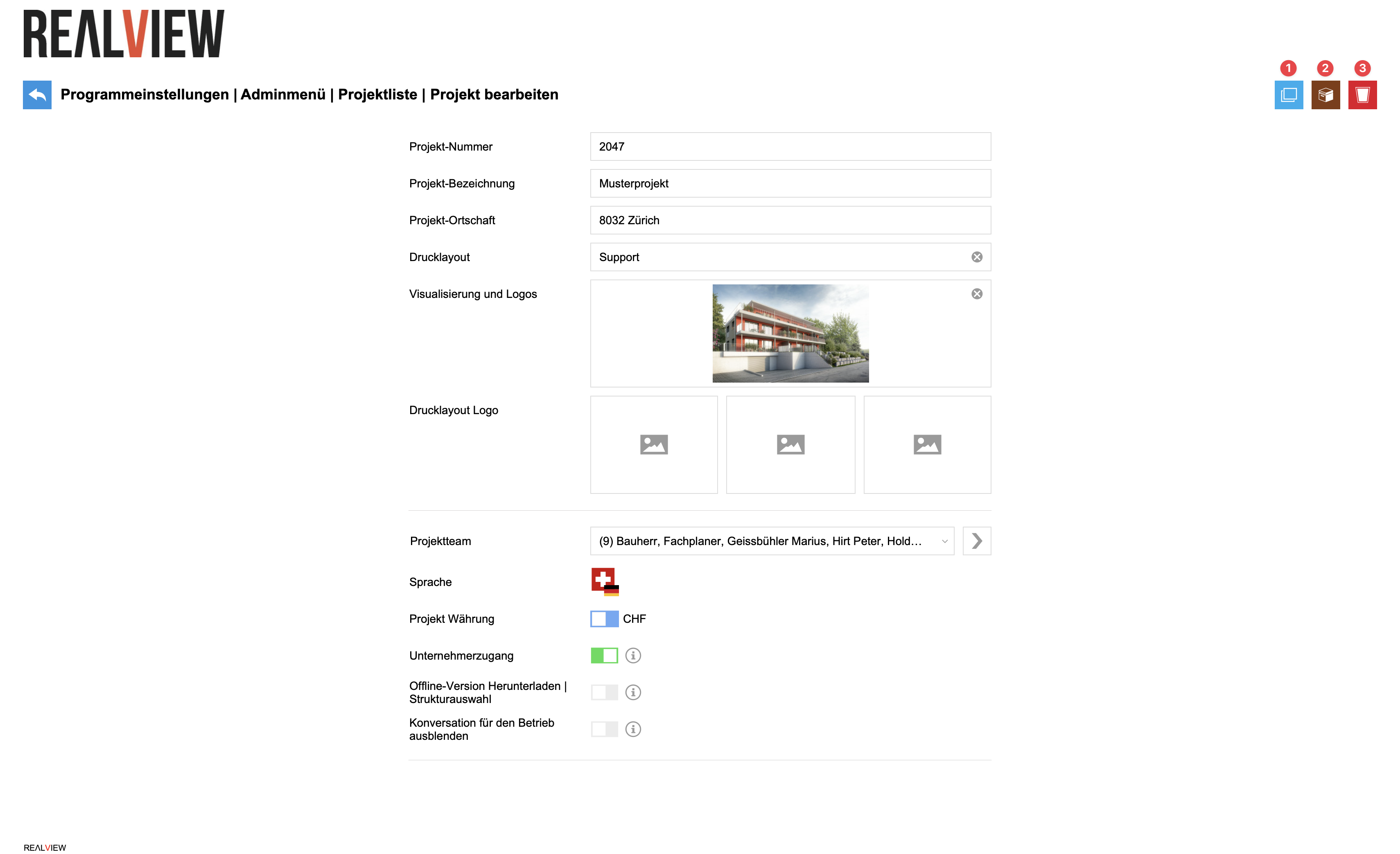
Weiter unten findet man noch die Möglichkeiten das Projekt mit einem der möglichen Programme zu verknüpfen. Um mehr Informationen zu den Schnittstellen zu erhalten, schaue Dir die Anleitung der einzelnen Schnittstellen an oder melde Dich bei dem REΛLVIEW Support unter 044 512 18 00 oder support@realview.ch.
Wird die Adresse des Projekts ausgefüllt, werden automatisch die Koordinaten ausgefüllt. Die Koordinaten werden im Baujournal für den Import der Wetterdaten genutzt.