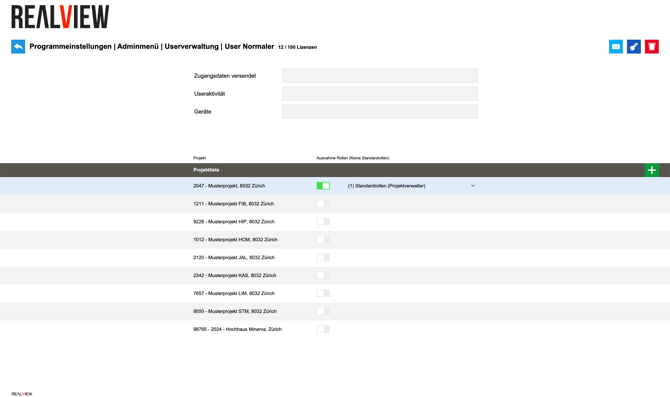
In der Userverwaltung hast Du die Übersicht aller Nutzer, welche einen Zugang zu Deiner Datenbank haben.
- Generiert Dir einen Excel-Export mit der Übersicht aller erfassten Nutzer und Informationen zu diesen.
- Erstellt einen neuen Nutzer. Falls keine Lizenzen mehr frei sind, wird das Icon grau angezeigt.
- Zeigt Dir an, welche Nutzer als Superuser hinterlegt sind. Ist das Icon blau, so handelt es sich um einen Superuser. Bei einem grauen Icon, ist die betreffende Person kein Superuser.
- Zeigt Dir an, welche Sprache der Nutzer in diesem Tool hinterlegt hat.
- Hast Du ein Ablaufdatum bei einer Person gesetzt, so wird Dir dies angezeigt. Nach Ablauf des Ablaufdatums wird die Person automatisch gelöscht.
- Ist das Icon grün hinterlegt, so sieht Du wann der letzte Login stattgefunden hat. Fährst Du mit der Maus über das Icon, so wird Dir das Datum angezeigt. Personen bei denen das Icon grau hinterlegt ist, haben sich noch nicht eingeloggt.
- Zeigt Dir an, ob die Person lizenzrelevant ist. Diese Einstellung kann nur durch REΛLVIEW angepasst werden. Beispielsweise kann eine externe Person, welche selbst auch eine Lizenz hat, durch REΛLVIEW auf lizenzirrelevant gesetzt werden.
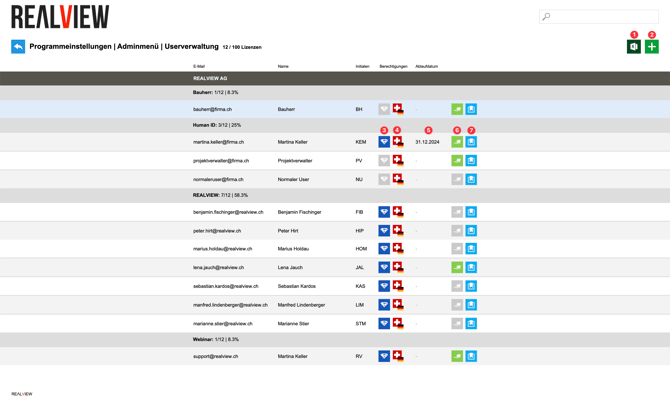
Erstellst Du einen neuen Nutzer oder bearbeitest einen Nutzer durch Anklicken, so kannst Du seine Informationen anpassen. Die E-Mailadresse kann nur durch REΛLVIEW angepasst werden. Zudem siehst Du hier, wann der Nutzer erstellt und die Zugangsdaten versendet wurden. Zusätzlich siehst Du wann und wie oft er sich bereits eingeloggt hat.
Die Rolle des Nutzers ist entscheidend darüber, welche Berechtigungen der User in einem Projekt hat. Es ist auch möglich, einem User in einem bestimmten Projekt eine andere Rolle zuzuweisen. Die Übersicht und Berechtigungen des Rollensystems findest Du unter Adminmenü | Rollen .
Über das hellblaue Icon oben rechts kannst Du dem Nutzer seine Zugangsdaten zustellen. Bitte beachte, dass dies das aktuelle Passwort des Nutzers zurücksetzt. Die Zugangsdaten werden in der Sprache versendet, welche bei den User hinterlegt ist.
Über das dunkelblaue Icon oben rechts kannst Du das Passwort des Nutzers zurücksetzen, sodass Dir das neue Passwort angezeigt wird. Bitte beachte, dass dies das aktuelle Passwort des Nutzers zurücksetzt.
Über das rote Icon oben rechts, kann der Nutzer gelöscht werden. Seine Lizenz wird automatisch wieder freigegeben.
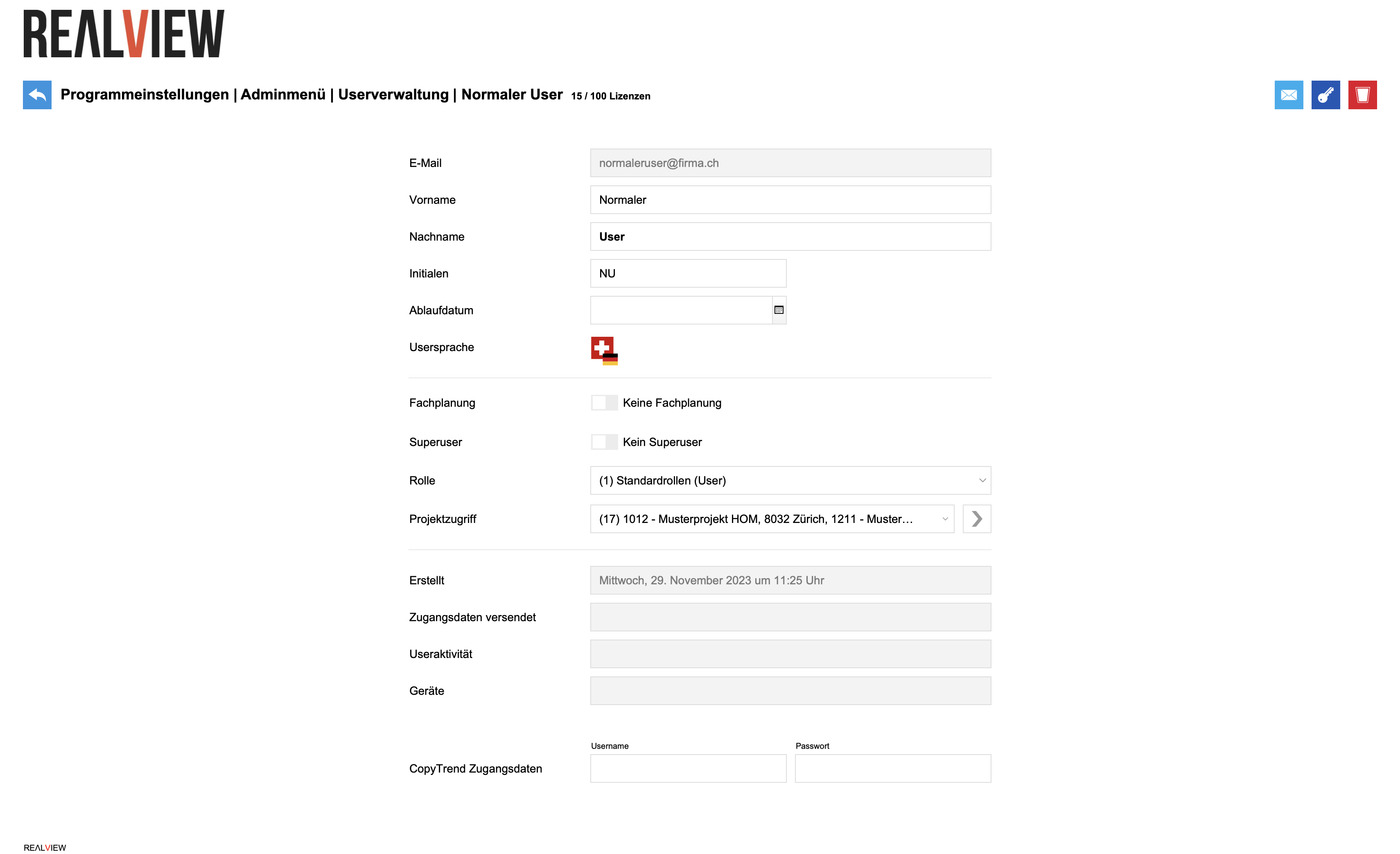
Die Möglichkeit, einem User in einem bestimmten Projekt einer anderen Rolle zuzuweisen, findest Du weiter unten. Es werden Dir alle Projekte aufgelistet, bei welchen der User unter Projektzugriff zugewiesen ist. Du kannst die Ausnahmerolle aktivieren und anschliessend die Rolle auswählen, welche der Nutzer in diesem Projekt haben soll.