Einstellungen
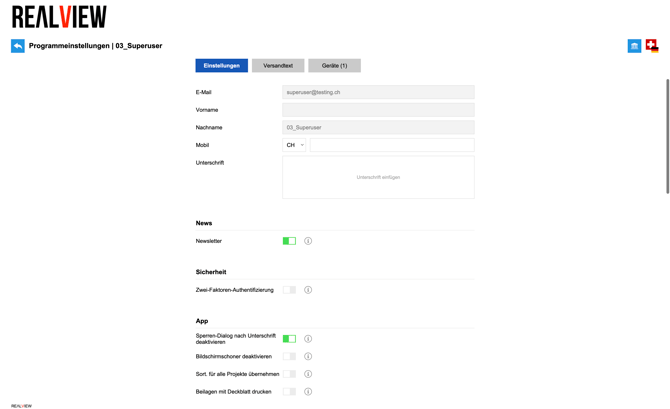
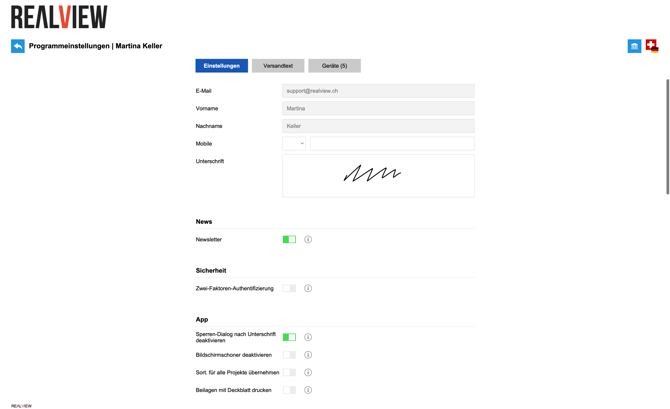
In den Einstellungen hast Du die Möglichkeit Deine Mobilnummer einzugeben, sowie Deine Unterschrift zu hinterlegen. Oben rechts kannst Du die Sprache anpassen. Die Sprache gilt nur für Dein Nutzerprofil und kann sich von der Projektsprache unterscheiden.
Neben der Spracheinstellung können Superuser auf das Adminmenü zugreifen. Diese Option ist nur für Superuser möglich.
News
- Newsletter: Wenn die Option aktiv ist, erhältst Du per E-Mails Bescheid über die Neuerungen bei REΛLVIEW. E-Mail zu Wartungsarbeiten erhältst Du in jedem Fall.
Sicherheit
- Zwei-Faktoren-Authentifizierung: Erhöhe die Sicherheit Deiner Daten durch einen Bestätigungscode. Diesen erhältst Du bei jedem Login per SMS.
App
- Sperren-Dialog nach Unterschrift deaktivieren: Ist die Funktion inaktiv, wirst Du nach jeder gesetzten Unterschrift gefragt, ob Dein Dokument vor Veränderungen geschützt werden soll.
- Bildschirmschoner deaktivieren: Während der Synchronisation der Offline-Version wird der Bildschirmschoner automatisch deaktiviert.
- Sort. für alle Projekte übernehmen: Übernimmt die im zuletzt besuchten Projekt gesetzte Sortierung in alle Deine Projekte.
- Beilagen mit Deckblatt drucken: Im Ausdruck wird für Deine Beilagen automatisch ein Deckblatt erstellt.
- Mailversand iPad: Es kann ausgewählt werden, ob für den E-Mail-Versand auf dem iPad Outlook oder Apple Mail genutzt werden soll. Wichtig: Beim Versand über das iOS-Outlook wird der E-Mail kein PDF angehängt. Dateien werden immer als Weblink versendet.
- Mailversand Desktop: Es kann zwischen Beilagen als Link anhängen und Beilagen als Datei anhängen gewählt werden. Beilagen als Link anhängen: E-Mails werden auf dem lokalen Gerät generiert, die Beilagen sind via Download- Link angefügt. Beilagen als Datei anhängen: E-Mails werden auf dem lokalen Gerät generiert, die Beilagen sind jedoch der E-Mail als Dateien angefügt.
Bildeinstellungen
- Bild direkt bearbeiten: Öffnet nach der Aufnahme eines Bildes automatisch den Bearbeitungs-Modus.
- Bilder lokal speichern: Speichert die aufgenommenen Bilder auch lokal auf Deinem Gerät.
- Kamera mit geringer Auflösung: Bilder werden auf iOS-Geräten mit geringer Auflösung aufgenommen, um Speicherplatz zu sparen.
- Dialog nach Bild einfügen erneut öffnen: Nach dem Einfügen eines Bildes, hast Du die Möglichkeit direkt weitere Bilder hinzuzufügen.
- Eingefügte Bilder mit Zeitstempel versehen: Erstellt auf jedem eingefügten Bild ein Wasserzeichen mit dem Zeitstempel.
- Grosse Bildansicht in Bildergalerie einstellen: In der Bildergalerie werden die Bilder grösser dargestellt.
Pendenzen-/Mängelliste
- Seitenumbruch pro Struktur: Beim Generieren des PDFs ist voreingestellt, dass bei jeder Projektstruktur automatisch ein Seitenumbruch eingefügt wird.
- Fragen ob Bilder mit kopiert werden sollen: Öffnet beim Kopiervorgang einen Dialog, ob die Bilder beim Kopieren einer Pendenz / eines Mangels mitkopiert werden sollen.
- Prioritäten setzen/drucken: Ermöglicht es bei den Pendenzen/Mängel eine Priorität zuzuweisen. Die Einstellungen zur Prioritätenliste können im Adminmenü durch einen Superuser festgelegt werden.
- Anzahl Unternehmen in Statistik: Legt die Anzahl maximaler Unternehmen, welche in der Statistik angezeigt werden, fest.
Checkliste
- Prüfpunkte Erfassen in Liste: Ermöglicht, dass Du die Bezeichnung für Deinen Prüfpunkt direkt über das grüne Plus neben der Kategorie eingeben kannst.
Baujournal
- Nur eigene Baujournale zeigen: Es werden Dir nur die von Dir erstellten Baujournale angezeigt. Baujournale, welche von anderen Personen erstellt wurden, werden Dir nicht angezeigt.
Projektstruktur Etiketten
- Hinweis zu Etikettenformat: Deaktiviert den Hinweis zum Etikettenformat (Avery Standard) beim Drucken der QR-Codes.
Versandtext
Die Standard-Versandtexte können individuell für den Versand der einzelnen Tools eingestellt werden. Du kannst über die Pfeiltasten neben dem Textfeld die Standard-Versandtexte jederzeit wieder auf den Firmen-Standard zurücksetzen. Wenn Du Dich im Textfeld Betreff oder E-Mail-Text befindest, kannst Du mit dem Pfeil nach unten die angezeigten Platzalter in Deine Standard-Vorlagen einfügen.
Zusätzlich hast Du noch die Möglichkeit einzustellen, falls eine oder mehrere Personen jeweils die E-Mail im CC erhalten sollen.
Diese Einstellungen sind projektübergreifend und gelten für alle Projekte.
Geräte
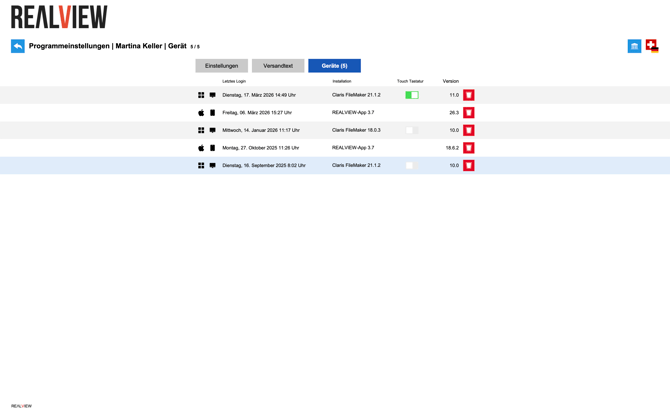
Unter Geräte findest Du alle Geräte aufgelistet, bei welchen Du Dich bisher angemeldet hast. Möchtest Du ein veraltetes Gerät entfernen, so kannst Du dies über das rote Icon mit dem Papierkorb löschen. Bitte beachte, dass Dein Account immer nur auf vier Geräten angemeldet sein kann.
Bei den Geräten findest Du die Information um was für ein Betriebssystem und Gerät es sich handelt, wann Du Dich zuletzt auf diesem Gerät eingeloggt hast und welche Version installiert ist.
Bist Du auf einem Convertible-Notebook angemeldet und kannst Dein Gerät somit als Tablet und Notebook nutzen, so kannst Du zusätzlich einstellen ob Du die Touch-Tastatur oder die physische Tastatur des Geräts nutzen möchtest.