Die Projekteinstellungen können von allen Usern, welche dem Projekt zugewiesen sind, eingesehen werden. Ausser bei den Such-Favoriten können Änderungen jedoch nur von einem Superuser oder der Projektverwaltung vorgenommen werden.
Projektstruktur
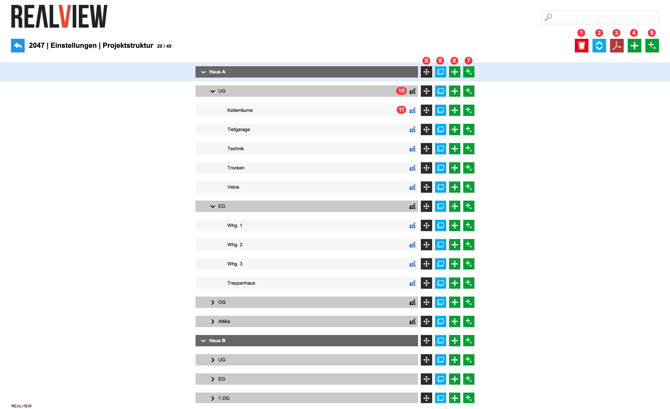
Über das Papierkorb-Icon (1) können mehrere Strukturen auf einmal gelöscht werden. Es können die zu löschenden Strukturen gewählt und dann gelöscht werden. Je nach Anzahl zu löschender Strukturen, kann dieser Vorgang ein wenig dauern.
Falls es Projektstrukturen mit dazugehörigen Unter-Projektstrukturen gibt, kannst Du alle Strukturen über die Pfeile (2) auf- und wieder zuklappen.
Mit dem PDF-Icon (3) kannst Du Dir die Liste der angezeigten Strukturen als PDF exportieren lassen.
Über das grüne Plus oben rechts (4) kann eine weitere Projektstruktur hinzugefügt werden. Zudem hast Du die Möglichkeit über das Doppelplus oben rechts (5) mehrere Projektstrukturen auf einmal hinzuzufügen. Die Projektstrukturen werden dann jeweils als oberste Struktur (dunkelgrauer Balken) hinzugefügt.
Wenn Du eine Unter-Projektstruktur erfassen möchtest, so kannst Du dies neben der gewünschten Projektstruktur über das grüne Plus (6) machen. Falls Du mehrere Unter-Projektstrukturen erfassen möchtest, kannst Du das Doppelplus (7) für die Mehrfacherfassung nutzen.
Die Reihenfolge der Projektstrukturen kann angepasst werden. Dazu kann bei der zu verschiebenden Projektstruktur die Pfeiltaste (8) gewählt werden und an den gewünschten Ort verschoben werden.
Die Projektstrukturen (inkl. Unter-Projektstrukturen) können über das Kopier-Icon (9) kopiert werden.
Wird Dir bei einer Projektstruktur ein schwarzes Planicon (10) angezeigt, so ist bei dieser Struktur bereits ein Plan hinterlegt. Wenn Dir ein blaues Planicon (11) angezeigt wird, so wurde ein Planbezug zu dem Plan der darüberliegenden Projektstruktur aktiviert.
Plan hochladen
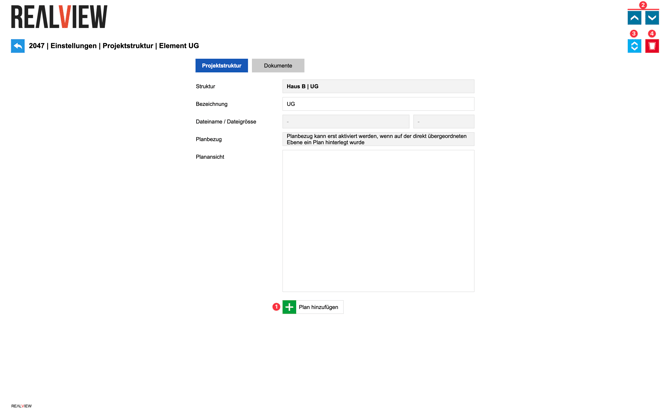
Die Detailansicht einer Struktur kann über das Anklicken des Balkens mit der gewünschten Struktur geöffnet werden. Hier hat man auch die Möglichkeit die Bezeichnung anzupassen.
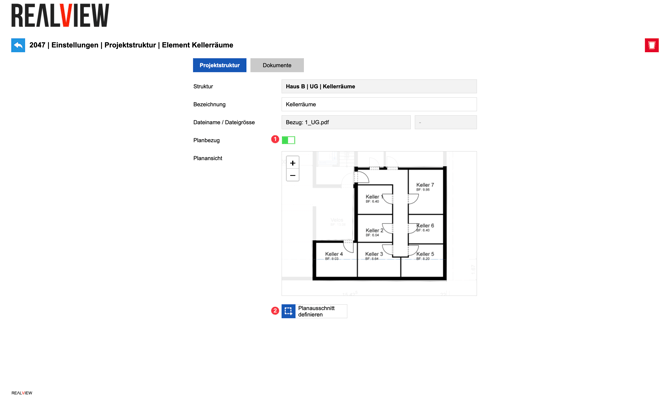
Über Plan hinzufügen (1) kann der Plan als PDF hochgeladen werden. Wurde der Plan bereits auf der darüberliegenden Struktur hochgeladen, kann auch ein Planbezug erstellt werden.
Über die Pfeiltasten (2) kann schnell zwischen den Strukturen gewechselt werden.
Zudem kann die Projektstruktur wie in der Übersicht über das hellblaue Icon (3) auf- bzw. zugeklappt werden.
Mit dem Papierkorb-Icon (4) kann die Struktur gelöscht werden. Es können nur Strukturen gelöscht werden, welche noch nicht benutzt wurden (beispielsweise in der Pendenzen-/Mängelliste oder im Abnahmeprotokoll).
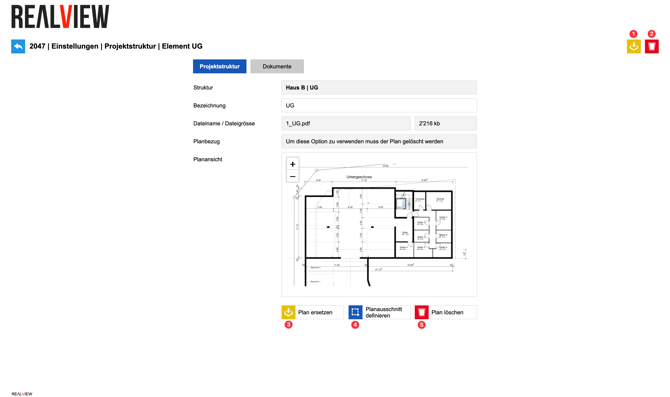
Wenn ein Plan hochgeladen wurde, hast Du folgende Optionen:
- Die PDF-Datei herunterzuladen (1)
- Die Struktur inkl. Plan zu löschen (2)
Hat eine Struktur noch Unter-Strukturen müssen diese zuerst gelöscht werden. Es können nur Strukturen gelöscht werden, welche noch nicht benutzt wurden (beispielsweise in der Pendenzen-/Mängelliste oder im Abnahmeprotokoll). - Den Plan durch eine neue Version zu ersetzen (3)
Damit die Planmarker, welche bereits gesetzt wurden, weiterhin an der korrekten Stelle verortet sind, muss der neue Plan dieselben Masse und denselben Massstab haben. - Den Planausschnitt passend zur Struktur definieren (4)
- Den Plan löschen (5)
Wurde der Plan bereits benutzt, kann dieser nicht mehr gelöscht werden.
Planbezug erstellen
Ist auf der darüberliegenden Struktur bereits ein Plan hinterlegt, so kann auf diesen ein Planbezug (1) erstellt werden. Dies hat den Vorteil, dass der Plan nur einmal heruntergeladen werden muss (sowohl im Online-/ wie auch im Offline-Modus). Zudem kann der Planausschnitt passend zur Struktur definiert werden.
Planausschnitt definieren
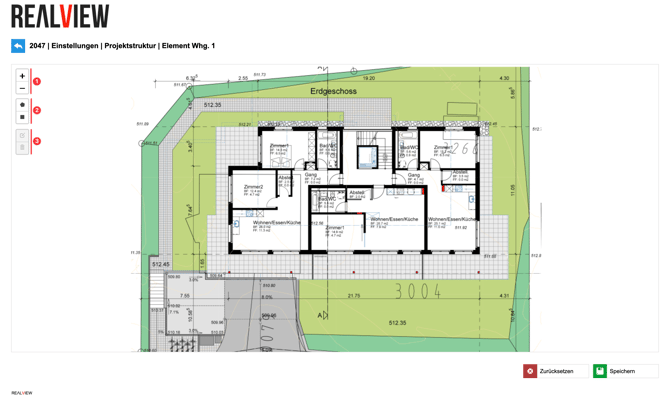
Es kann über das Scrollen mit der Maus, das Zoomen mit dem Trackpad oder mit dem Plus und Minus (1) in den Plan hinein-/ oder herausgezoomt werden. Der Zoom wird nicht gespeichert und hilft nur zum Setzen der Planmarkierung
Der Planausschnitt (2) kann über ein Polygon oder ein Rechteck eingezeichnet werden. Mit dem Rechteck kann die gewünschte Struktur schnell als rechteckige Form eingezeichnet werden. Möchte man den Planausschnitt den Wänden nach setzen - wenn die Wohnung nicht rechteckig ist - kann auch das Polygon genutzt werden. Hier ist wichtig, dass man für jeden Ecken der Wohnung einen neuen Punkt setzen muss. Um die Fläche abzuschliessen muss wieder auf den ersten Punkt geklickt werden.
Die ausgegrauten Icons (3) sind deaktiviert und können nicht benutzt werden. Diese haben keine Funktion, da das Setzen des Ausschnitts automatisch abgeschlossen wird.
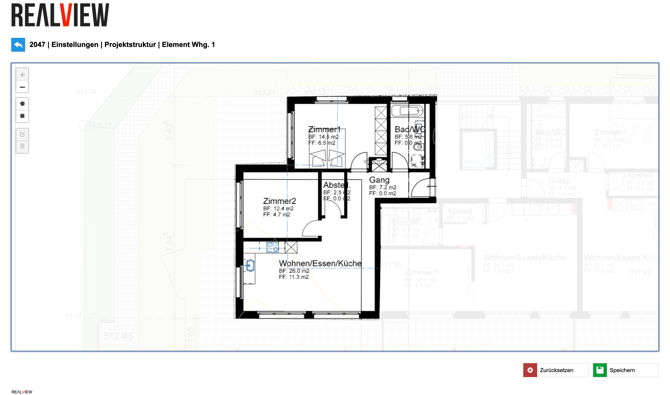
Du siehst nun Deinen Planausschnitt als Vorschau und kannst diesen unten rechts speichern oder zurücksetzen. Das Zurücksetzen löscht jeweils den Planausschnitt.
Beschriftung drucken
Du hast die Möglichkeit Dir von der Projektstruktur QR-Codes zu erstellen oder die Projektstruktur als Liste zu exportieren.
Bei der Projektstruktur als Liste wird Dir ein PDF erstellt, auf welcher die Projektstruktur abgebildet ist. Bei dem Excel-Export öffnet es Dir die Excel-Datei mit der Projektstruktur darin.
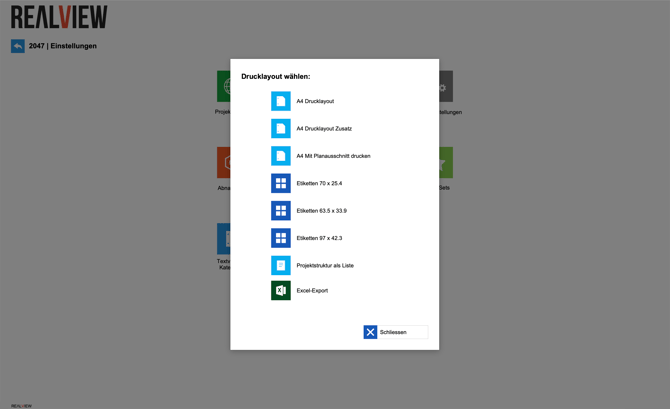
Ebenfalls hast Du die Möglichkeit die QR-Codes der Projektstrukturen zu erstellen. Diese können wiederum bei dem Erfassen von Pendenzen / Mängel in der Pendenzen-/Mängelliste genutzt werden, um die Projektstruktur über den QR-Code automatisch ausfüllen zu lassen. Hier hast Du folgende Darstellungsoptionen:
- A4 Drucklayout Auf dem Ausdruck wird pro Projektstruktur eine Seite genutzt. Auf dieser befindet sich der QR-Code, das Logo und die Bezeichnung der Projektstruktur.
- A4 Drucklayout Zusatz Auf dem Ausdruck wird pro Projektstruktur eine Seite genutzt. Auf dieser befindet sich der QR-Code, das Logo und die Bezeichnung der Projektstruktur. Auf der rechten Seite wird Dir die zusätzliche Beschriftung und die zusätzlichen Visualisierungen angezeigt, welche von einem Superuser oder der Projektverwaltung in den Projekteinstellungen Projektverwaltung hinterlegt wurden.
- A4 Mit Planausschnitt drucken Auf dem Ausdruck wird pro Projektstruktur eine Seite genutzt. Auf dieser befindet sich der QR-Code, das Logo, die Bezeichnung der Projektstruktur und der Plan beziehungsweise Planausschnitt, falls einer hinterlegt wurde.
- Etiketten Du erhältst einen Ausdruck mit den Projektstrukturen als QR-Code, welche Du für den Ausdruck von Etiketten nutzen kannst. Die Formate richten sich nach den Etiketten von Avery-Zweckform. Um die Etiketten korrekt auszudrucken, setze die Zoomstufe in den Druckeinstellungen bitte auf 100%
- Etiketten 70 x 25.4
- Etiketten 63.5 x 33.9
- Etiketten 97 x 42.3
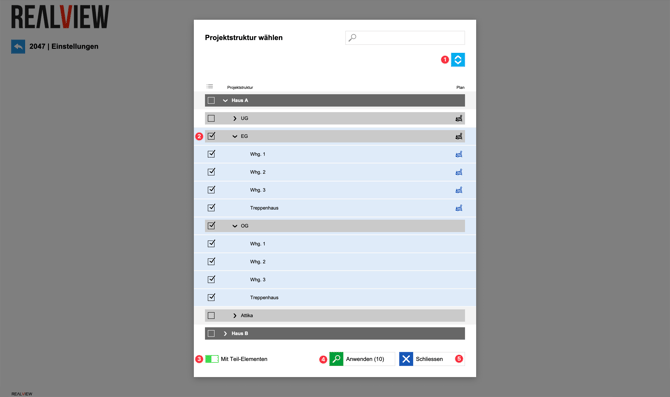
In einem zweiten Schritt kann ausgewählt werden, welche Projektstrukturen exportiert werden sollen. Mit den Pfeilen (1)kann die gesamte Projektstruktur auf-/zugeklappt werden.
Die gewünschten Strukturen können angewählt (2) werden. Ist die Option mit Teil-Elementen (3) aktiv, so werden auch die Unterstrukturen angewählt.
Das PDF kann mit Anwenden (4) generiert oder die Beschriftung drucken mit Schliessen (5) abgebrochen werden.
Bereichsliste
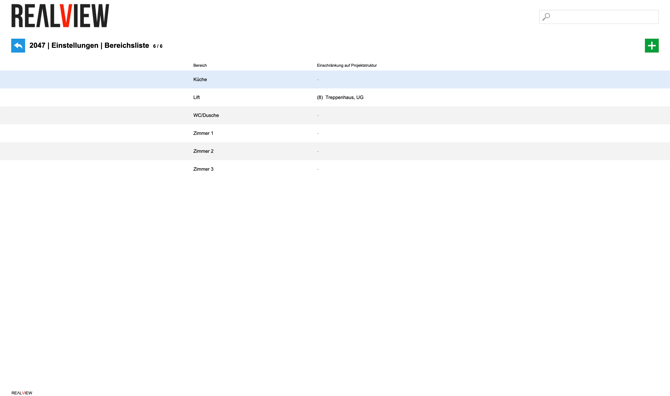
In der Bereichsliste können über das grüne Plus Bereiche hinzugefügt werden, welche anschliessend beim Erfassen von Pendenzen / Mängeln in der Pendenzen-/Mängelliste zur Verfügung stehen.
Ausserdem hast Du die Möglichkeit, wenn Du einen Bereich anwählst, diesen gewissen Projektstrukturen zuzuweisen. Der Bereich wird anschliessend beim Erfassen von Pendenzen / Mängeln nur noch zur Auswahl gestellt, wenn die Projektstruktur übereinstimmt.
Projekteinstellungen
Projekteinstellungen Projektverwaltung
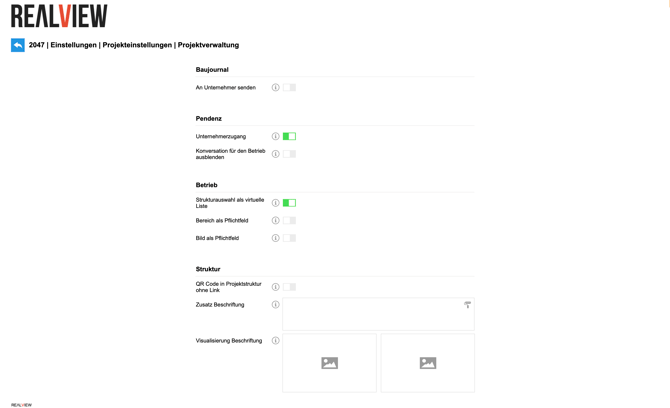
Über die Projekteinstellungen Projektverwaltung stehen verschiedene Funktionen zur Verfügung.
- Baujournal
Ist an Unternehmer senden aktiv, werden beim Versenden des Baujournals die aufgeführten Unternehmer als Empfänger eingetragen. - Pendenz
Wird der Unternehmerzugang deaktiviert, haben die Unternehmen keinen Zugriff mehr auf den Unternehmerlink. Es wird auch bei bereits freigegebenen Zugängen der Zugriff gesperrt.
Standardmässig kann aus dem Betrieb eine Konversation mit dem Unternehmen gestartet werden. Ist dies nicht gewünscht kann die Option Konversation für den Betrieb ausblenden aktiviert werden. - Betrieb
Durch die virtuelle Liste werden nur genau die erlaubten Einträge gezeigt, es braucht kein auf und zuklappen mehr.
Es kann angegeben werden, dass der Bereich bei neu erfassten Meldungen ein Pflichtfeld sein soll.
Es kann angegeben werden, dass ein Bild bei neu erfassten Meldungen ein Pflichtfeld sein soll.
Für die Zugänge kann freigeschalten werden, dass diese auch im Web einen Planmarker setzen können. - Struktur
Ist QR Code in Projektstruktur ohne Link aktiv, werden QR werden ohne Link für die externen Dokumente erstellt.
Wird bei Zusatz Beschriftung etwas eingetragen, so wird wenn die Beschriftung mit dem Drucklayout A4 Drucklayout Zusatz gewählt wird, wird dieser ebenfalls gedruckt.
Werden bei Visualisierung Beschriftung Bilder eingefügt, so wird wenn die Beschriftung mit dem Drucklayout A4 Drucklayout Zusatz gewählt wird, diese ebenfalls gedruckt - Bauherrenzugang
Es kann ein Zugang für die Bauherrschaft angelegt werden. Siehe dazu die Anleitung Projekteinstellungen | Bauherrenzugang anlegen.
Der Externe Zugang, über welchen die Bauherrschaft sich einloggt, kann über das Icon mit dem Clipboard kopiert oder über das Icon mit dem Kompass geöffnet werden. - Filter Bauherrenzugang
Über Abnahmeart kann der Pendenzen-Filter des Bauherrenzugriffs auf die ausgewählten Abnahmearten eingeschränkt werden. Ist keine Abnahmeart ausgewählt, gibt es keine Einschränkung.
Projekteinstellung Superuser
Über die Projekteinstellungen Superuser kannst Du die Projektinformationen, sowie das Projektteam anpassen. Die Anleitung dazu findest Du unter Adminmenü | Projektliste / Projekt anlegen. Diese Option ist nur für Superuser möglich.
Abnahmeart
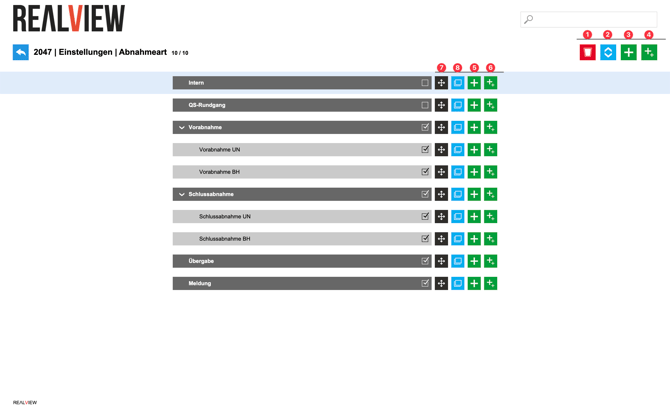
Über das Papierkorb-Icon (1) können mehrere Abnahmearten auf einmal gelöscht werden. Es können die zu löschenden Abnahmearten gewählt und dann gelöscht werden.
Falls es Abnahmearten mit dazugehörigen Unter-Abnahmearten gibt, kannst Du alle Abnahmearten über die Pfeile (2) auf-/ und wieder zuklappen.
Über das grüne Plus oben rechts (3) kann eine weitere Abnahmeart hinzugefügt werden. Zudem hast Du die Möglichkeit über das Doppelplus oben rechts (4) mehrere Abnahmearten auf einmal hinzuzufügen. Die Abnahmearten werden dann jeweils als oberste Struktur (dunkelgrauen Balken) hinzugefügt.
Wenn Du eine Unter-Abnahmeart erfassen möchtest, so kannst Du dies neben der gewünschten Abnahmeart über das grüne Plus (5) machen. Falls Du mehrere Unter-Abnahmearten erfassen möchtest, kannst Du das Doppelplus (6) für die Mehrfacherfassung nutzen.
Die Reihenfolge der Abnahmearten kann angepasst werden. Dazu kann bei der zu verschiebenden Abnahmeart die Pfeiltaste (7) gewählt werden und an den gewünschten Ort verschoben werden.
Die Abnahmeart (inkl. Unter-Abnahmearten) kann über das Kopier-Icon (8) kopiert werden.
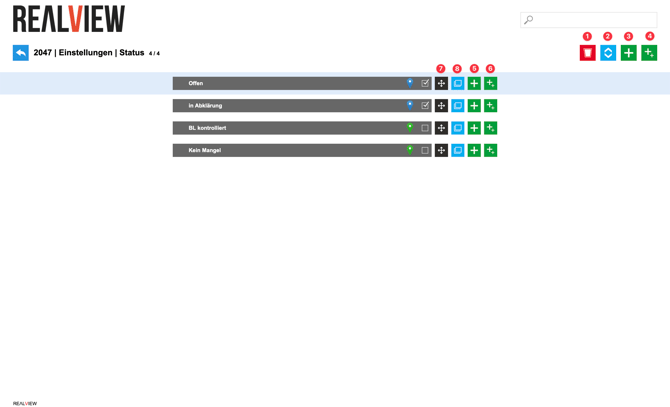
Status
Über das Papierkorb-Icon (1) können mehrere Abnahmearten auf einmal gelöscht werden. Es können die zu löschenden Abnahmearten gewählt und dann gelöscht werden.
Falls es Status mit dazugehörigen Unter-Status gibt, kannst Du alle Status über die Pfeile (2) auf-/ und wieder zuklappen.
Über das grüne Plus oben rechts (3) kann ein weitere Status hinzugefügt werden. Zudem hast Du die Möglichkeit über das Doppelplus oben rechts (4) mehrere Status auf einmal hinzuzufügen. Die Status werden dann jeweils als oberste Struktur (dunkelgrauen Balken) hinzugefügt. Wenn Du einen Status anwählst, kannst Du auswählen, ob Pendenzen/Mängel mit diesem Status standardmässig in der Pendenzen-/Mängelliste angezeigt werden sollen. Zudem kann eine Planmarkerfarbe gesetzt werden. Die Planmarkerfarbe wird auf dem Plan nur angezeigt, wenn die Behebungsfrist nicht abgelaufen ist. Der Marker bei Pendenzen/Mängel bei welchen die Behebungsfrist abgelaufen ist werden immer rot angezeigt.
Wenn Du einen Unter-Status erfassen möchtest, so kannst Du dies neben dem gewünschten Status über das grüne Plus (5)machen. Falls Du mehrere Unter-Status erfassen möchtest, kannst Du das Doppelplus (6) für die Mehrfacherfassung nutzen.
Die Reihenfolge der Status kann angepasst werden. Dazu kann bei dem zu verschiebenden Status die Pfeiltaste (7)gewählt werden und an den gewünschten Ort verschoben werden.
Der Status (inkl. Unter-Status) kann über das Kopier-Icon (8) kopiert werden.
Klassifizierung
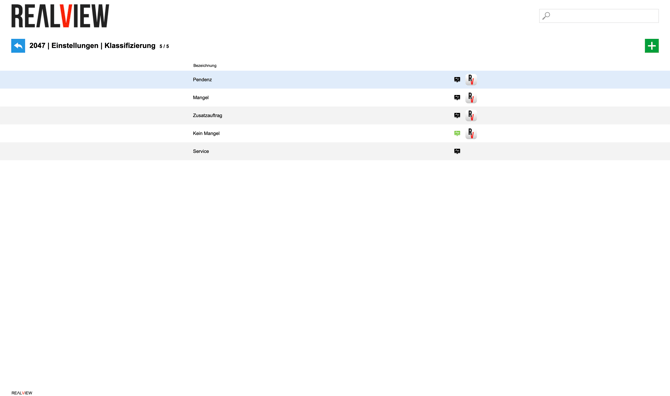
Über das grüne Plus können weitere Klassifizierungen eingetragen werden.
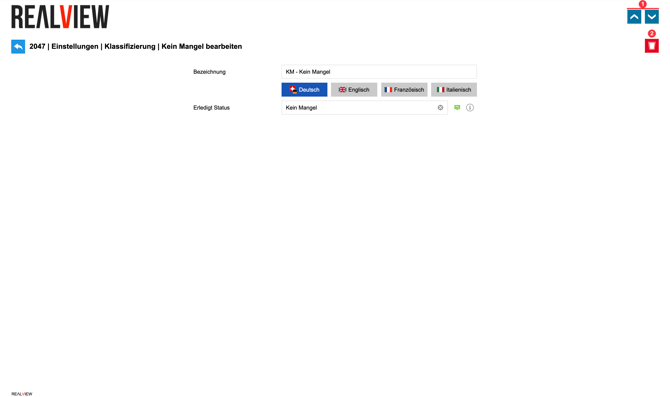
Zudem besteht die Möglichkeit, dass man pro Klassifizierung einen anderen Erledigt-Status wählen kann. Wird anschliessend in der Pendenzen-/Mängelliste eine Pendenz / ein Mangel abgeschlossen, so wird dieser Status als erledigter Status angezeigt.
Mithilfe den Pfeiltasten (1) kann zwischen den Klassifizierungen gewechselt werden.
Mit dem Papierkorb (2) kann eine Klassifizierung gelöscht werden. Achtung: Diese wird bei allen erfassten Pendenzen / Mängeln entfernt, falls sie genutzt wurde.
Filter-Set
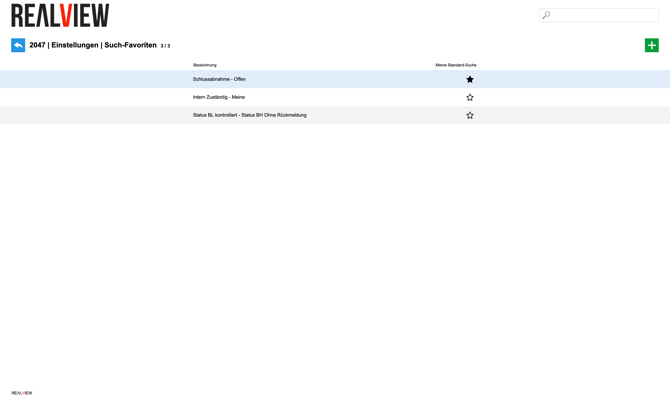
Über das grüne Plus kann ein weiteres Filter-Set erstellt werden. Es können dieselben Filtereinstellungen wie in der Pendenzen-/Mängelliste eingestellt werden.
Zudem hat man die Möglichkeit eine Standardsuche mit dem Stern festzulegen. Anschliessend wird diese Filterung immer automatisch in diesem Projekt in der Pendenzen-/Mängelliste gesetzt.
Textvorlage / Kategorien
Es können projektspezifisch weitere Textvorlagen und Kategorien eingerichtet werden. Diese können jederzeit für ein bestimmtes Projekt oder für das gesamte Unternehmen ergänzt werden. Die projektübergreifenden Textvorlagen und Kategorien können durch einen Superuser im Adminmenü angepasst werden.
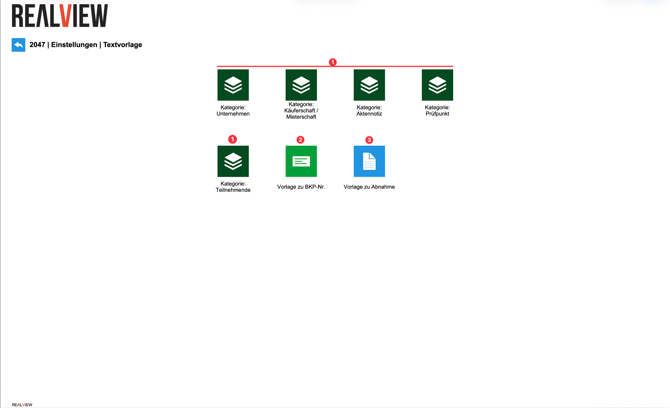
Die Kategorien (1) können angewählt und eingesehen werden. Zudem hat man über das grüne Plus oben rechts die Möglichkeit weitere Kategorien hinzuzufügen.
Bei der Vorlage zu BKP-Nr. (2) können die Textvorlagen für die verschiendene BKPs eingesehen, verwaltet und erweitert werden. Die Textvorlagen können anschliessend in der Pendenzen-/Mängelliste bei der Bezeichnung genutzt werden.
Bei der Vorlage zur Abnahme (3) können die Felder Bemerkung / Garantie für die verschiedenen Abnahmetypen vorausgefüllt werden. Bei neuen Abnahmeprotokollen erscheinen die Texte anschliessend automatisch und können bei Bedarf noch bearbeiten werden.