
Die Firmeneinstellungen sind firmenübergreifend. Werden Einstellungen angepasst, so gelten diese immer in allen Projekten und Protokollen.
Firma
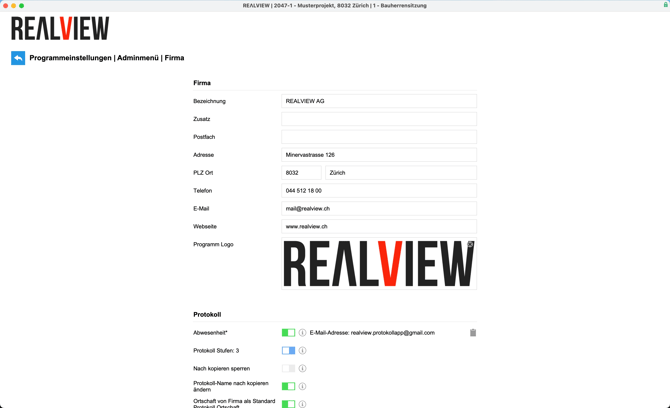
Hier werden die Firmeninformationen, sowie das Logo eingetragen. Anpassungen bei der Firma haben jeweils einen Einfluss auf den PDF-Ausdruck der Protokolle. Sollte der Ausdruck nicht angepasst worden sein wende Dich bitte an den Support unter 044 512 18 00 oder support@realview.ch.
Protokoll
Die Abwesenheit kann nur durch REΛLVIEW aktiviert werden. Mehr Informationen zu den Abwesenheiten im REΛLVIEW findest Du unter Abwesenheiten oder wende Dich an den Support.
Bei dem Protokoll kann die Nummerierung zwischen 3 und 5 Stufen gewählt werden. Beispiel 3-stufige Protokolle - 5.4.3 / Beispiel 5-stufige Protokolle: 5.4.3.2.1
Wenn Nach kopieren sperren aktiv ist, können die Protokolle nach dem Wechsel ins nächste Protokoll nicht mehr bearbeitet werden. Es ist nur noch das Erstellen des PDFs möglich.
Ist Protokoll-Name nach kopieren ändern aktiv kann der Name des Protokolls auch gewechselt werden, wenn man ins nächste Protokoll wechselt. Ist die Funktion deaktiviert, kann der Protokollname nicht mehr angepasst werden.
Im Schlusssatz von jedem Protokoll wird die Ortschaft des Projekts angegeben. Wird Ortschaft von Firma als Standard Protokoll Ortschaft aktiviert, so wird die Ortschaft von der Firma auf die künftigen Protokolle übertragen.
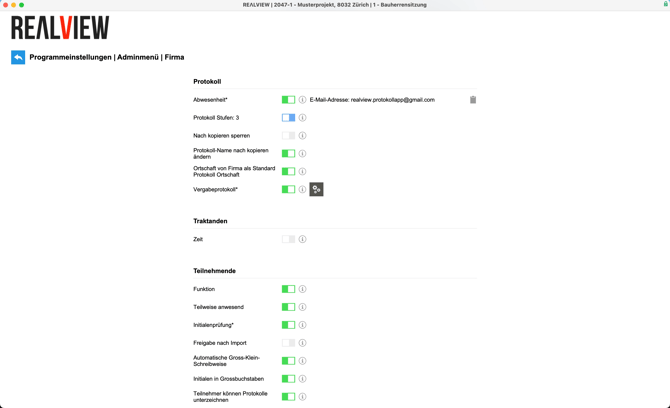
Das Vergabeprotokoll kann nur durch REΛLVIEW aktiviert werden. Mehr Informationen zu den Vergabeprotokollen im REΛLVIEW findest Du unter Vergabeprotokoll oder wende Dich an den Support.
Traktanden
Wird die Zeit aktiviert, wird eine zusätzliche Spalte bei den Traktanden angezeigt, in welcher man die Zeit der Traktanden definieren kann.
Teilnehmende
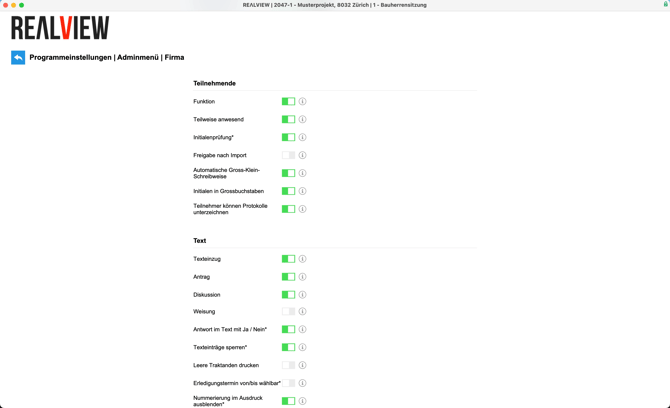
Teilnehmenden kann in einer zusätzlichen Spalte eine Funktion zugewiesen werden. Es wird eine zusätzliche Kategorie Teilweise anwesend für die Teilnehmenden hinzugefügt. Wird diese angewählt kann der Zeitraum der Anwesenheit eingegeben werden.
Mit der Initialenprüfung können die Initialen der Teilnehmenden für die ganze Datenbank nur einmalig vergeben werden. Um diese Funktion zu aktivieren, wende Dich bitte an den Support.
Mit der Freigabe nach Import müssen neu hinzugefügte Teilnehmenden von einem Superuser bestätigt beziehungsweise freigegeben werden, damit sie in neue Protokolle importiert werden können.
Ist die Automatische Gross-Klein-Schreibweise aktiv, wird der erste Buchstaben des Vor- und Nachnamens automatisch gross und ab dem zweiten Buchstaben klein geschrieben.
Standardmässig werden die Initialen in Grossbuchstaben geschrieben. Dies kann jedoch auch deaktiviert werden, damit man die Initialen-Beschriftung frei wählen kann.
Ist die Funktion Teilnehmer können Protokolle unterzeichnen aktiv, so besteht die Möglichkeit, dass die Teilnehmenden in der Teilnehmenden Liste eine Unterschrift hinterlegen, welche am Protokoll angehängt wird.
Text
Ist der Texteinzug aktiv, werden Positionsnummer ab drei Ziffern (3.2.1) ca. 4mm eingerückt.
Zu den bestehenden Kategorien (Standardmässig Info, Pendenz, Beschluss) wird zusätzliche noch Antrag freigeschalten.
Zu den bestehenden Kategorien (Standardmässig Info, Pendenz, Beschluss) wird zusätzliche noch Diskussionfreigeschalten.
Zu den bestehenden Kategorien (Standardmässig Info, Pendenz, Beschluss) wird zusätzliche noch Weisungfreigeschalten.
Wenn Antwort im Text mit Ja / Nein aktiv ist, kann bei einem Texteintrag eine Antwortmöglichkeit mit Ja / Nein angezeigt werden. Um diese Funktion zu aktivieren, wende Dich bitte an den Support.
Wird Texteinträge sperren aktiviert, so ist für Superuser ein Schloss ersichtlich, mit welchem einzelne Texteinträge gesperrt werden können, sodass beispielsweise Vorlagetexte nicht mehr verändert werden können. Um diese Funktion zu aktivieren, wende Dich bitte an den Support.
Ist Leere Traktanden drucken aktiv, werden Traktanden auch gedruckt, wenn sie keine Texteinträge beinhalten. Diese Einstellung kann auch spezifisch für einzelne Protokolle gemacht werden.
Beim Erledigungstermin kann eine Zeitspanne (von/bis) gesetzt werden. Beispielsweise Erledigungstermin vom 01.01.2024 - 31.01.2024. Um diese Funktion zu aktivieren, wende Dich bitte an den Support.
Die Nummerierung im Ausdruck kann ausgeblendet werden. Um diese Funktion zu aktivieren, wende Dich bitte an den Support.
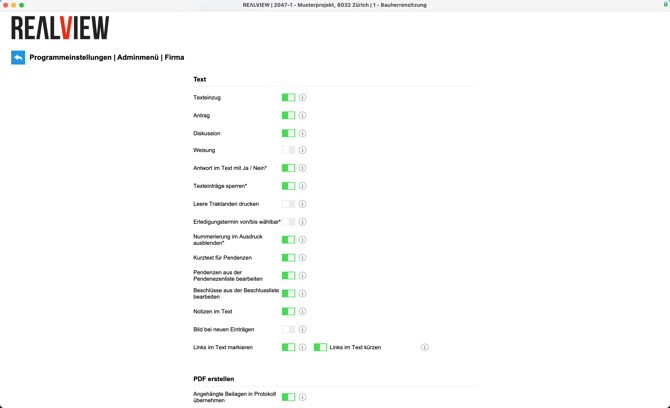
Wenn der Kurztext für Pendenzen aktiv ist, kann pro Texteintrag ein Kurztext für die Pendenzenliste erstellt werden. Im Ausdruck wird im Text jeweils die komplette Pendenz und auf der Pendenzenliste der Kurztext angezeigt.
Ist Pendenzen aus der Pendenzenliste bearbeiten aktiv, können die Pendenzen in der Pendenzenliste oben rechts mit dem Stift bearbeitet werden. Ansonsten muss der Nutzer in das ursprüngliche Protokoll zurück um Anpassungen im ursprünglichen Text vorzunehmen.
Ist Beschlüsse aus der Beschlussliste bearbeiten aktiv, können die Beschlüsse in der Beschlussliste oben rechts mit dem Stift bearbeitet werden. Ansonsten muss der Nutzer in das ursprüngliche Protokoll zurück um Anpassungen im ursprünglichen Text vorzunehmen.
Ist Notizen im Text aktiv, erscheint rechts im Textfeld ein Icon mit welchem Notizen eingetragen werden können Notizen sind rein intern und werden nicht im PDF-Ausdruck angezeigt.
Wenn Bild bei neuen Einträgen aktiv ist, erscheinen neue Texteinträge direkt mit einem Bild-Container. Ist die Funktion deaktiviert, können bei einzelnen Texteinträgen trotzdem weiterhin Bild-Container genutzt werden.
Wird Links im Text markieren aktiviert, werden alle Links (beginnend mit https:// und http://) blau markiert und unterstrichen.
PDF erstellen
Ist Angehängte Beilagen in Protokoll übernehmen aktiv, so werden beim generierten PDF des Protokolls die PDF-Beilagen direkt an das Protokoll angefügt. Ist die Funktion deaktiviert, so werden die Beilagen in der E-Mail als separate Dateien mitgesendet. Es können nur PDF-Beilagen direkt an das Protokoll angefügt werden.
Wenn Du PDF/A nutzen möchtest, kannst Du diese Funktion aktivieren. Das PDF-Protokoll wird, sofern keine durchsichtigen Elemente vorhanden sind, in ein PDF/A umgewandelt. PDF/A entspricht dem ISO-Standard 19005-2:2012 (PDF/A-3) und wird für Langzeitarchivierungen benutzt.
Versand
Ist das Mitsenden der ICS-Kalenderdatei aktiv, wird beim Versand des Protokolls für die nächste Sitzung oder beim Versand der Einladung eine Kalender-Datei mitgesendet.
Wenn Cloud-Links kürzen aktiv ist, werden die Cloud-Links zu den Protokoll gekürzt.
Beispielsweise auf http://link.realview.ch/16d88915-f173-4dc7
Externer Zugang
Ist der externe Zugang aktiv, so können Sitzungsteilnehmende über einen Weblink auf das Protokoll zugreifen und dieses lesen sowie zugewiesene Pendenzen abarbeiten.
Sicherheit
Um mehr Sicherheit für die Nutzer und deren Logins zu erhalten, kann die Zwei Faktoren Authentifizierung aktiviert werden. Es kann ausgewählt werden, ob dies nur für Superuser oder für alle User geltend gemacht werden soll.
Ist diese Funktion aktiv, ist es notwendig, dass die betroffenen Nutzer eine Mobil-Nummer in Ihrer Programmverwaltung hinterlegt haben.
Standard Speicherort für Protokolle
Mit dem lokalen Speicherort kann ein Ordner ausgewählt werden, in welchem die Protokolle automatisch beim Versand ebenfalls abgelegt werden.
Wird die Funktion Keine Unterordner anlegen am Speicherort deaktiviert, legt es für jede Sitzung beziehungsweise für jedes Protokoll einen Unterordner mit der Protokollnummer und Protokollserie an.
Standard-Dateinamen
Für das Protokoll, die Einladung, die Pendenzenliste und die Beschlussliste kann ein Standard-Dateiname gesetzt beziehungsweise aufgebaut werden, welcher automatisch generiert wird. Zur Hilfe können die Platzhalter genutzt werden:
- {yyyy} - vierstellige Jahreszahl
- {yy} - zweistellige Jahreszahl
- {mm} - zweistellige Monatszahl
- {dd} - zweistellige Tageszahl
- {ProtokollNummer} - Protokollnummer
- {ProtokollArt} - Protokollart, Bezeichnung des Protokolls
- {DokumentenName}
- {ProjektNummer} - Projektnummer
- {ProjektBezeichnung} -Projektbezeichnung
- {ProjektOrt} - Projektort
- {ProjektKurzBez} - Kurzbezeichnung des Projekts
- {InitialenErsteller} - Initialen des Protokollerstellers
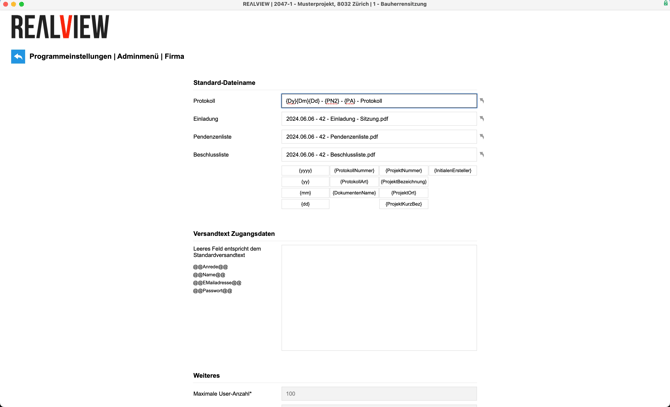
Versandtext Zugangsdaten
Hier hast Du die Möglichkeit den Versandtext der Zugangsdaten einzustellen. Wie Nutzer angelegt und die Zugangsdaten versendet werden siehst Du in der Userverwaltung.
Für die Zugangsdaten kannst Du folgende Platzhalter nutzen:
- @@Anrede@@ - Um eine inklusive und geschlechtsneutrale Ansprache zu gewährleisten, verwenden wir die Begrüssung Hallo
- @@Name@@ - Setzt den Vornamen des Nutzers ein
- @@EMailadresse@@ - Die E-Mailadresse des Nutzers, diese wird auch als Benutzer verwendet.
- @@ Passwort@@ - Das Passwort des Nutzers.
Weiteres
Unter Weiteres siehst Du die maximale User-Anzahl welche Deiner Firma zur Verfügung steht. Des weiteren kannst du - falls vorhanden - das Ablaufdatum Deiner Datenbank einsehen.
Die Zustandsanalyse kann nur durch REΛLVIEW aktiviert werden. Mehr Informationen zu der Zustandsanalyse im REΛLVIEW findest Du unter Zustandsanalyse oder wende Dich an den Support.