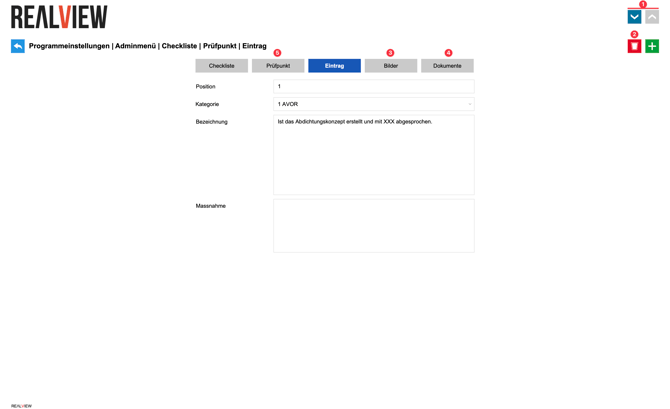
Dans le Menu Admin, il est possible de créer de nouveaux modèles de liste de contrôle, qui peuvent ensuite être importés dans les projets par un Superutilisateur ou par la Gestion de projet.
Le plus vert (1) permet de créer une nouvelle liste de contrôle. Vous trouverez plus d'informations sous Créer une nouvelle liste de contrôle.
Dans l'aperçu, un cadenas (2) apparaît à côté des listes de contrôle bloquées.
Les trois points permettent de créer un nouveau dossier (3) ou de déplacer des listes de contrôle dans un dossier existant.
Créer une nouvelle liste de contrôle
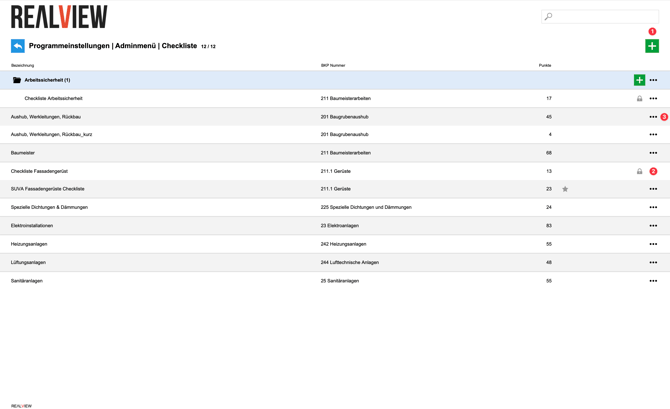
Le plus vert permet de créer une nouvelle liste de contrôle.
Liste de contrôle
Dans l'onglet Liste de contrôle, il est possible de saisir la Description, le Numéro CFC et l'Objectif qualité. Si la liste de contrôle est utilisée par défaut pour les nouveaux projets, elle est automatiquement créée lors de l'ouverture d'un nouveau projet.
L'icône de corbeille en haut à droite permet de supprimer la liste de contrôle.
Réglages
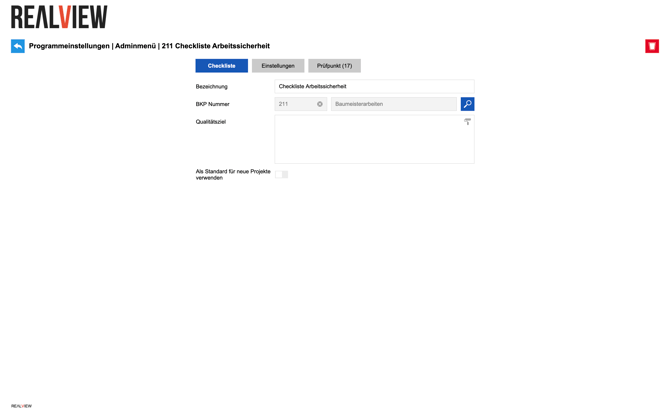
Dans les Réglages, il est possible d'adapter l'impression.
Si “Avec visualisation” est actif, l'image du projet s'affiche sur la page de garde. Pour les listes de contrôle de Sécurité du travail, le pictogramme s'affiche à la place de la visualisation.
Avec “Images séparément”, les images ne s'affichent pas dans la liste des points de contrôle du PDF, mais sur une page séparée.
Ajoute une Page de garde au PDF. Les participants sont listés sur la page de garde. Ce réglage est activé automatiquement lors de l'ajout du premier participant.
Vous pouvez afficher la liste des points de contrôle au format portrait. La liste au format portrait contient moins de colonnes que la liste au format paysage.
Avec la Numérotation continue, les points de contrôle ne sont pas numérotés au sein de la catégorie, mais sur l'ensemble de la liste de contrôle.
Point de contrôle
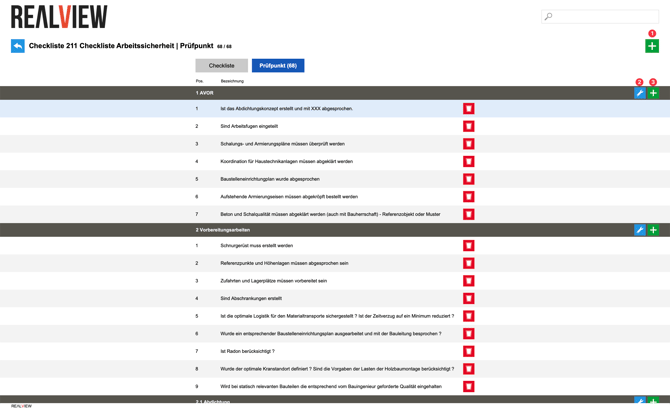
Les différents points sont listés sous Points de contrôle. Si les points de contrôle ont été attribués à des catégories, les catégories s'affichent par ordre alphabétique dans les barres grises.
Le plus vert (1) permet de créer un nouveau point de contrôle.
La barre grise de la catégorie permet de renommer (2) celle-ci ou de saisir (3)un point de contrôle directement dans cette catégorie.
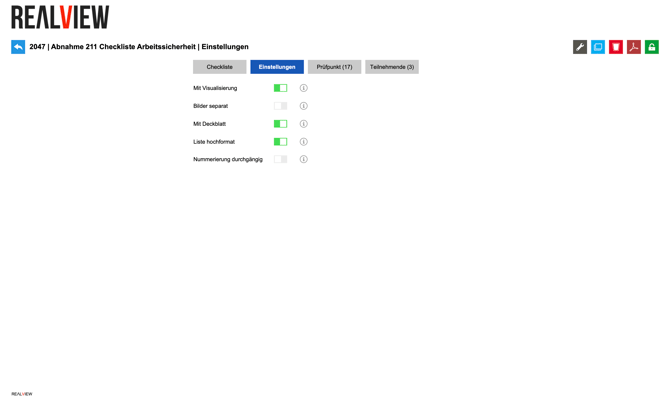
La vue détaillée affiche toutes les informations relatives à un point de contrôle.
Les touches fléchées (1) permettent de passer d'un point de contrôle à l'autre.
La corbeille (2) permet de supprimer le point de contrôle.
L'onglet Images (3) permet de consulter les images de ce point de contrôle ou d'en ajouter de nouvelles.
L'onglet Documents (4) permet de consulter les documents de ce point de contrôle ou d'en ajouter de nouveaux.
Point de contrôle (5) permet de revenir à la liste de tous les points de contrôle.