Les fonctionnalités sont identiques sur mobile et sur tablette, mais l'affichage varie.
Downloadlink REΛLVIEW App iPhone / iPad
Downloadlink REΛLVIEW App Android
❗ L'affichage dans l'application mobile diffère de celui de la version pour ordinateur !
Aperçu
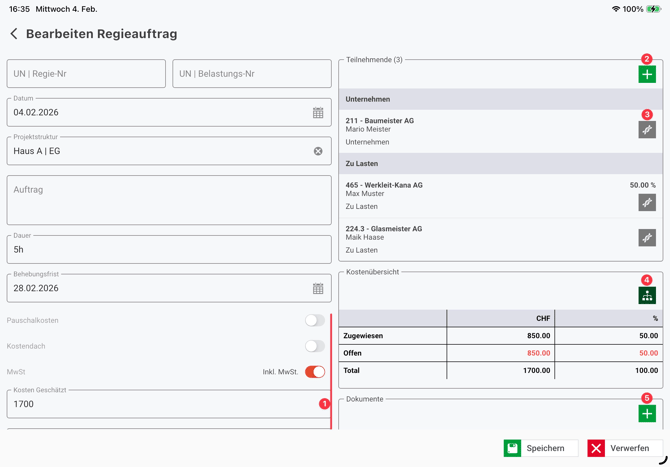
La liste des ordres de travaux créés s'affiche. Les ordres de travaux déjà bloqués sont signalés par un cadenas.
Le signe plus vert (1) te permet de créer un nouvel ordre de travaux.
L'icône de tri (2) te permet de personnaliser l'ordre d'affichage des ordres de mission. Tu peux trier les ordres de mission par entreprise, par charge, par date ou par numéro.
Lorsque tu sélectionnes un ordre de mission, les informations relatives à cette note de dossier s'affichent.
L'icône en forme de clé à molette (3) permet de modifier l'ordre de mission.
L'icône PDF (4) permet de générer le fichier PDF.
L'ordre de mission peut être copié à l'aide de l'icône bleue (5). Si des participants ont déjà été enregistrés, ceux-ci peuvent également être copiés.
Jusqu'au verrouillage (6), le PDF comporte un filigrane portant la mention Déduction préalable. Si un ordre de régie est verrouillé, il ne peut plus être modifié. Si le verrouillage est ensuite levé, toutes les signatures des participants sont supprimées.
La corbeille (7) permet de supprimer l'ordre de régie. L'ordre de régie ne peut être supprimé que s'il n'est pas verrouillé.
Créer une nouvelle commande de travaux
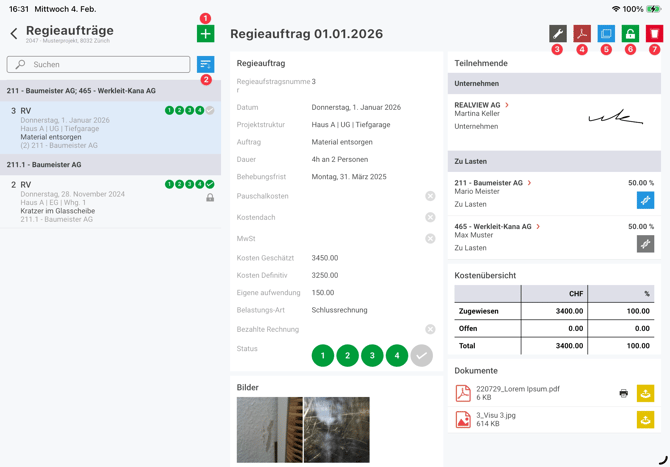
Dans la nouvelle commande de travaux, il est possible de saisir diverses informations relatives à la commande, telles que la référence, la durée ou le délai d'exécution.
Les coûts (1) peuvent être saisis soit sous forme de forfait, soit avec un plafond de coûts, soit avec les coûts estimés et définitifs. Il est également possible de préciser si les coûts s'entendent TVA en sus ou TVA comprise.
Le signe plus vert situé à côté de la rubrique Participants (2) permet d’ajouter une autre entreprise. Si celle-ci n’existe pas encore, elle doit être créée via la liste d’adresses. Pour les participants de la catégorie À la charge de, il est également possible de saisir un montant fixe ou un pourcentage.
Le symbole DNA (3) permet d’ajouter une signature ou un espace réservé pour une signature. Si aucune signature n’est enregistrée, l’icône s’affiche en gris. En cas de signature numérique, l’icône devient bleu foncé. Si l’icône est bleu clair, cela signifie qu’un espace réservé a été défini. La personne apparaît sur le PDF pour la signature.
Les frais non encore attribués peuvent être répartis entre les participants de la catégorie À la charge de via l’icône verte (4).
Le signe plus vert dans la section Documents (5) permet de télécharger des documents depuis ton appareil.
Pour les images, tu as la possibilité de les ajouter via l'appareil photo de ton appareil, via la photothèque de ton appareil ou via la galerie d'images du projet.