Tout d’abord, il faut informer Truninger (Data.Share) du projet qui doit être lié. Truninger créera alors un dossier REΛLVIEW pour ce projet sur Data.Share et transmettra le token du projet à REΛLVIEW. Une fois que le token a été enregistré dans REΛLVIEW et que le dossier REΛLVIEW a été créé par Truninger, vous pouvez lier les plans présents sur Data.Share au dossier REΛLVIEW.
Transférer les plans de Data.Share vers le dossier REΛLVIEW
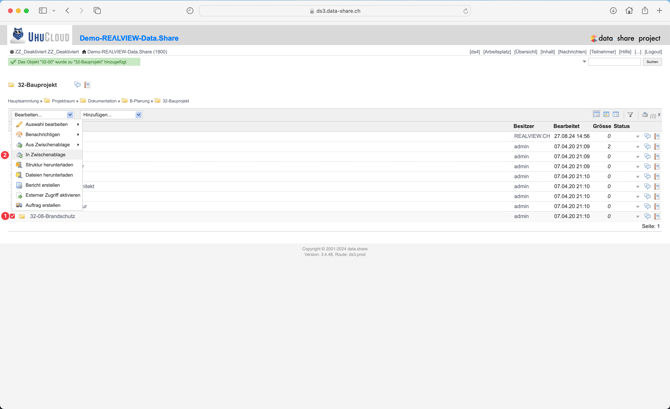
Pour cela, sélectionnez dans le projet les plans ou dossiers souhaités (1) et transférez-les dans le presse-papiers via Modifier (2). Le nombre de fichiers/dossiers actuellement présents dans le presse-papiers peut être consulté à droite via l’icône du panier (3). Lorsque vous cliquez sur l’icône du panier, tous les fichiers/dossiers présents dans le presse-papiers s’affichent.
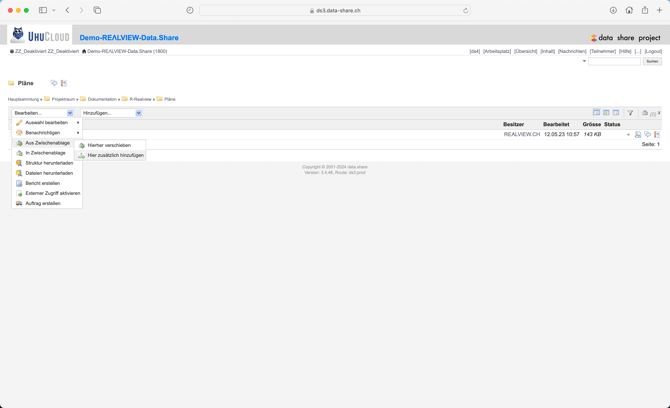
Ensuite, vous pouvez accéder au dossier REΛLVIEW créé par Truninger (R-REΛLVIEW) et coller les fichiers/dossiers depuis le presse-papiers dans le dossier "Output" via Modifier. Il est important de sélectionner "Ajouter ici également". Ainsi, les fichiers/dossiers ne sont pas seulement copiés, mais également liés. Cela signifie que le même fichier apparaîtra dans les deux dossiers. Si vous modifiez le fichier lié, les modifications seront appliquées dans tous les dossiers. Il en va de même pour la suppression. Si vous supprimez le fichier original, il sera supprimé de tous les dossiers.
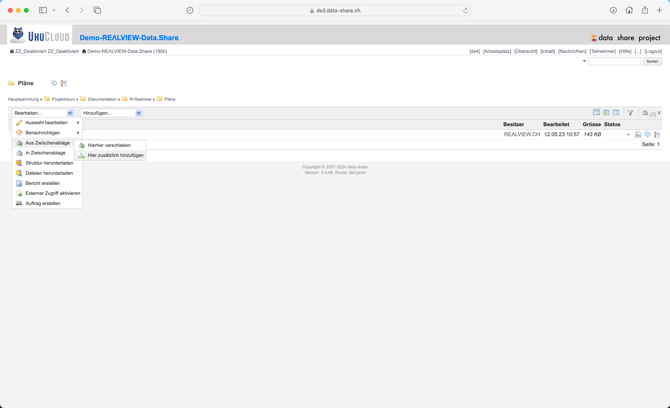
Les liens peuvent être supprimés à tout moment. Pour cela, sélectionnez les fichiers/dossiers concernés et supprimez les liens via Modifier en utilisant l’option "Détacher ici".