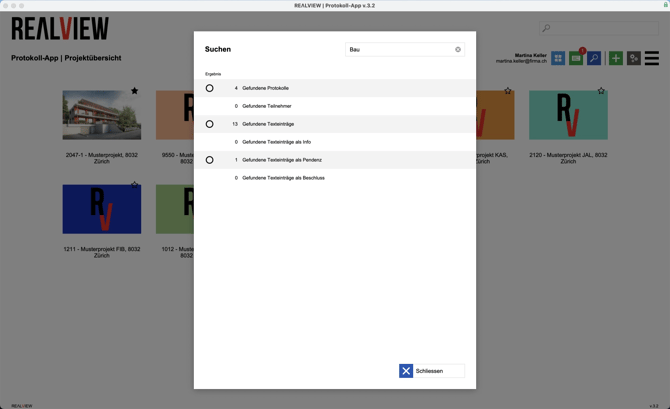
Au démarrage, tu te trouves sur la page d'aperçu des projets. Tu y vois les projets auxquels tu as accès. Pour chaque projet, tu as la possibilité de l'ajouter à tes favoris. Pour ce faire, clique sur l'icône en forme d'étoile située en haut à droite du projet souhaité. Si l'étoile est remplie, cela signifie que le projet a été ajouté à tes favoris.
En haut à droite, tu disposes d'une barre de recherche qui te permet de rechercher un projet. Tu peux effectuer cette recherche à l'aide du numéro ou du nom du projet.
Sous la barre de recherche, à côté de ton nom / de ton adresse e-mail avec laquelle tu es connecté(e), tu trouveras, de gauche à droite :
- Modifier l'affichage (1)
- Mes tâches en attente (2)
- Parcourir les procès-verbaux (3)
- Créer un projet (4)
- Paramètres du programme (5)
- Menu latéral (6)
Modifier l'affichage
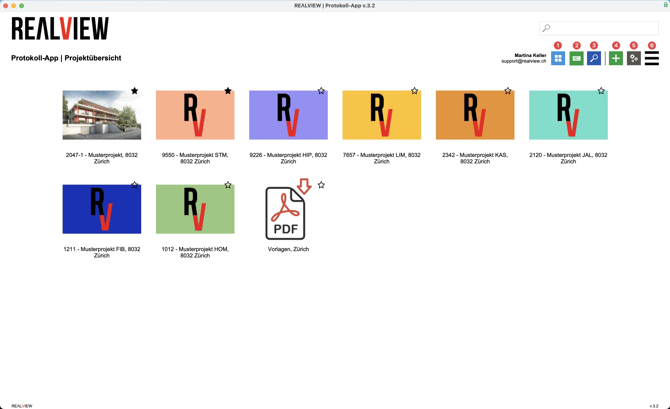
L'icône bleue représentant des fenêtres permet d'ouvrir les options d'affichage. Vous pouvez y choisir d'afficher les projets sous forme de portail (par défaut) ou sous forme de liste. Dans l'affichage sous forme de portail, les projets s'affichent côte à côte et les uns en dessous des autres. En haut figure l'image du projet, et en dessous, le numéro, la désignation et la localité. Dans l'affichage sous forme de liste, les projets s'affichent les uns en dessous des autres. À gauche s'affiche l'image du projet et, à droite, le numéro, la désignation et la localité du projet.
Il est également possible de choisir d'afficher uniquement les favoris. Lorsque le nombre de projets est important, il est notamment recommandé de n'afficher que les favoris afin de pouvoir accéder plus rapidement aux projets préférés.
Il est également possible de choisir d'afficher ou de masquer les projets archivés.
Mes points en suspens
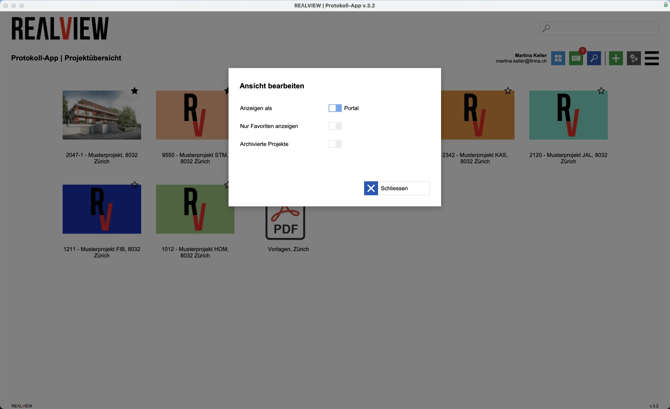
Cette section affiche les points en suspens qui t'ont été attribués. Les barres gris foncé indiquent le projet d'origine de chaque point en suspens. La barre gris moyen indique la réunion et la barre gris clair le point à l'ordre du jour.
En haut à droite, tu peux effectuer une recherche par mot-clé dans le champ de texte situé à côté de l'icône en forme de loupe afin de trouver plus rapidement un point en suspens spécifique. Tu peux ajouter une remarque à la tâche sous Ma remarque. Celle-ci pourra ensuite être facilement reprise par le rédacteur du procès-verbal lors de la prochaine réunion. Tu peux également marquer la tâche comme terminée sous la date d'échéance. Cette information pourra également être reprise par le rédacteur du procès-verbal lors de la prochaine réunion.
Tu peux basculer entre les filtres Points en suspens et Points clôturés pour afficher tes points en suspens. De même, l'icône PDF te permet de générer un fichier PDF répertoriant tous les points en suspens ou clôturés.
Rechercher dans les procès-verbaux
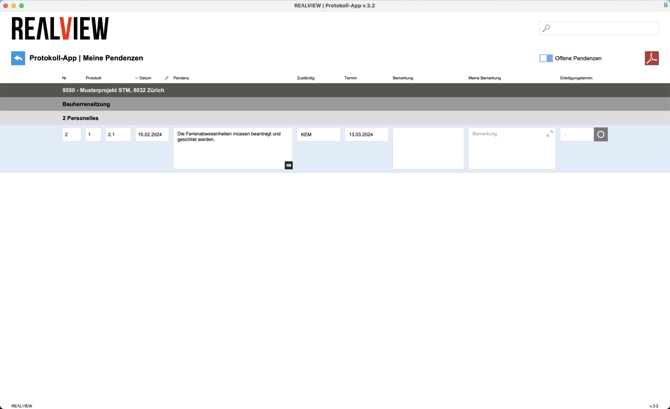
Tu peux rechercher des mots-clés figurant dans un procès-verbal. La recherche porte ici sur l'ensemble de la base de données (procès-verbaux, ordres du jour, participants, entrées de texte, etc.). Comme la recherche porte sur l'ensemble de la base de données, elle peut prendre un peu de temps. Tous les résultats trouvés s'affichent ensuite.