Le funzioni sono identiche su cellulari e tablet, ma la visualizzazione varia.
Downloadlink REΛLVIEW App iPhone / iPad
Downloadlink REΛLVIEW App Android
❗ La visualizzazione nell'app mobile differisce dalla versione desktop!
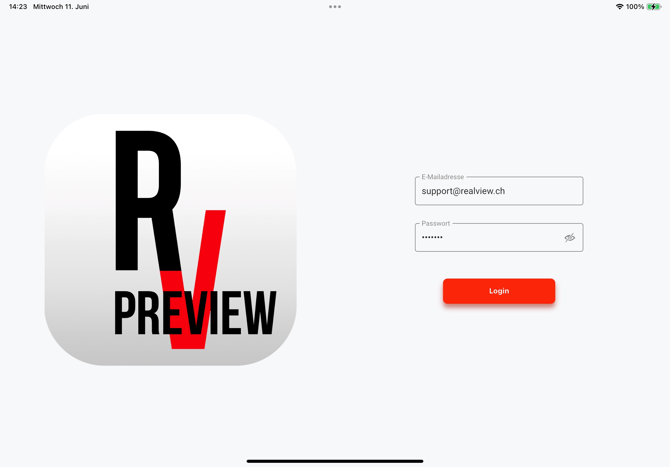
Quando apri l'app per la prima volta, puoi effettuare il login con la tua e-mail e la tua password. Tenendo premuto sull'occhio puoi visualizzare la password inserita.
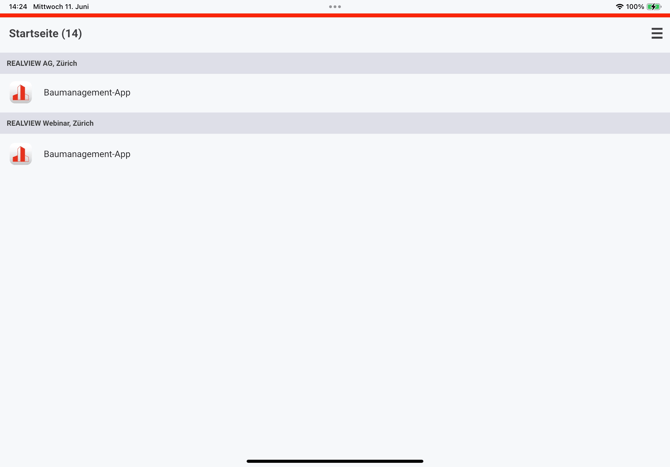
Nella pagina iniziale vengono visualizzati tutti i database a cui hai accesso. Se, ad esempio, hai accesso a diverse aziende, anche queste vengono visualizzate. Tramite le tre barre in alto a destra puoi richiamare le informazioni/impostazioni relative all'app da qualsiasi punto.

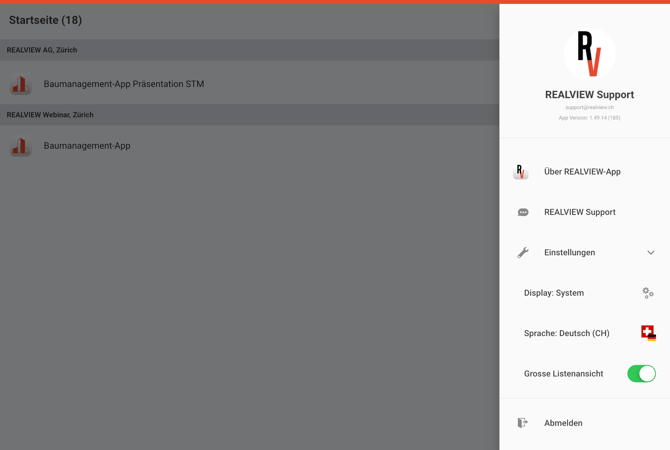
Nel menu laterale viene visualizzato l'indirizzo e-mail con cui hai effettuato l'accesso e la versione dell'app installata.
Nelle impostazioni hai la possibilità di attivare/disattivare la modalità scura. Qui puoi scegliere tra Sistema (le impostazioni del tuo dispositivo), Chiaro e Scuro.
È anche possibile cambiare la lingua dell'app. Si prega di notare che ciò non influisce sulla lingua del progetto. La lingua del progetto può essere modificata da un superutente nelle impostazioni del progetto.
Inoltre, è possibile attivare o disattivare la visualizzazione a elenco esteso dell'elenco delle pratiche in sospeso e dei difetti. Nella visualizzazione a elenco esteso, le pratiche in sospeso e i difetti presenti nell'elenco vengono visualizzati in un elenco senza informazioni dettagliate. Se questa opzione viene disattivata, viene sempre aperta la visualizzazione dettagliata delle pratiche in sospeso e dei difetti.
Dal menu laterale hai anche la possibilità di disconnetterti. Quando ti disconnetti, i tuoi file offline scaricati vengono cancellati: assicurati che tutti i dati offline siano sincronizzati prima di disconnetterti!
ATTENZIONE: un file offline cancellato NON può essere ripristinato!

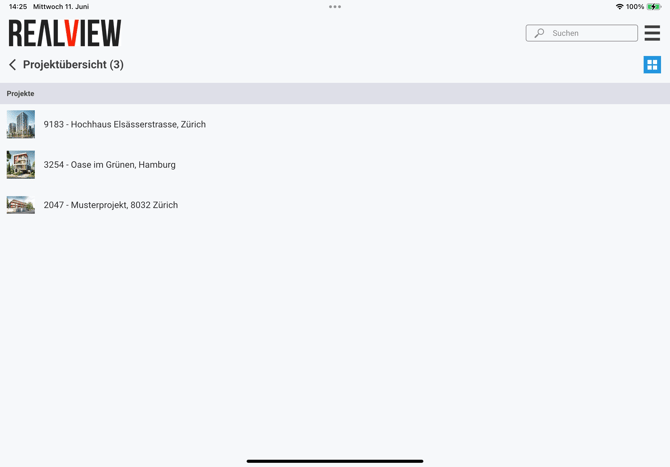
Dopo aver selezionato la gestione edilizia dell'azienda desiderata, ti verranno mostrati i progetti. Per il progetto Se non vedi un progetto, significa che sei stato assegnato al progetto. Puoi assegnarti al progetto tramite un superutente nelle Impostazioni del progetto.
L'icona blu consente di passare dalla visualizzazione elenco alla visualizzazione portale dei progetti.
Se per un progetto viene visualizzata un'icona con un cerchio e una linea, significa che per quel progetto è già stata scaricata una versione offline.