Funktionsumfang
Die Schnittstelle zwischen REΛLVIEW und untermStrich beinhaltet folgende Funktionen:
- Projektimport von REΛLVIEW zu untermStrich
- Adresssynchronisation von untermStrich zu REΛLVIEW
- Gesperrte Dokumente von REΛLVIEW zu untermStrich hochladen
REΛLVIEW
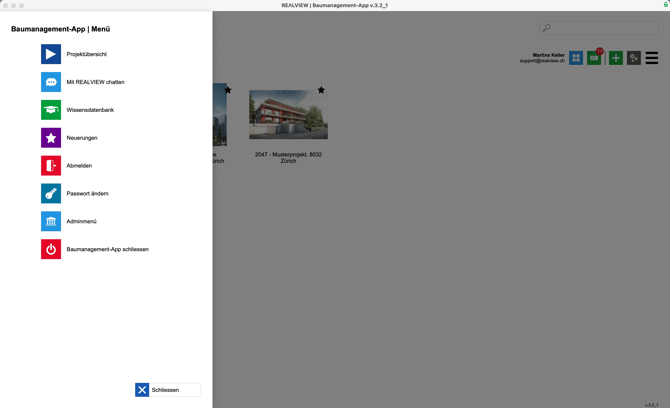
Über die drei Balken oben rechts oder das Anklicken des Firmenlogos oben links kann das Sidemenü geöffnet werden. Von dort kann man als Superuser ins Adminmenü wechseln. Diese Option ist nur für Superuser möglich!
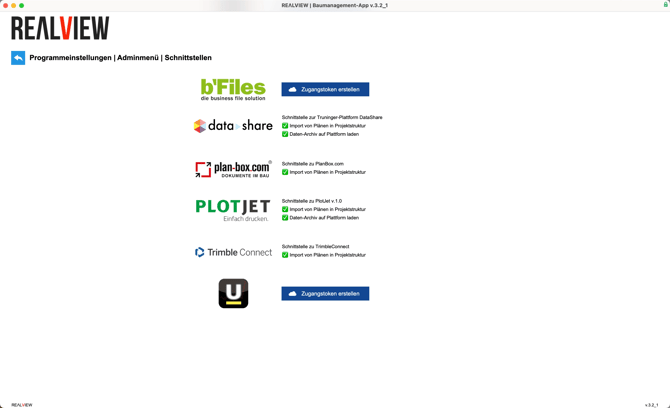
Im Adminmenü kannst Du nun die Schnittstellen öffnen und dort die Zugangsdaten für untermStrich erstellen lassen. Der Token wird in Deine Zwischenablage kopiert und kann durch erneutes Anklicken des Felder wieder kopiert werden.
untermStrich
Logge Dich im untermStrich auf Deiner Umgebung ein. Um die Verknüpfung durchzuführen muss Dein untermStrich mindestens auf Version 14.7 sein.
Wenn Du untermStrich als SaaS-Lösung nutzt, muss die Verknüpfung mit O365 durchgeführt werden.
Nutzt Du untermStrich als lokal gehostete Datenbank, so kann direkt der REΛLVIEW Butler installiert werden.
O365 (SharePoint) verknüpfen
Wird nur die Verknüpfung für Projekt und Adressen gewünscht, kannst Du zu REΛLVIEW verknüpfen wechseln.
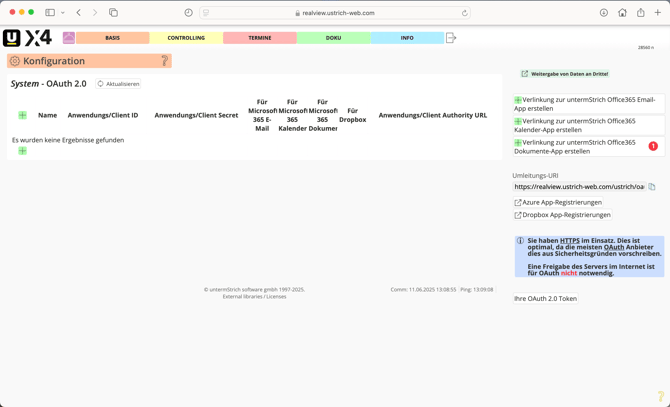
Falls Du Office 365 (SharePoint) verknüpfen möchtest, damit die gesperrten Dokumente von REΛLVIEW übernommen werden, kannst Du über Basis die Konfiguration öffnen und dort die Einstellungen zu OAuth 2.0 (1) öffnen.
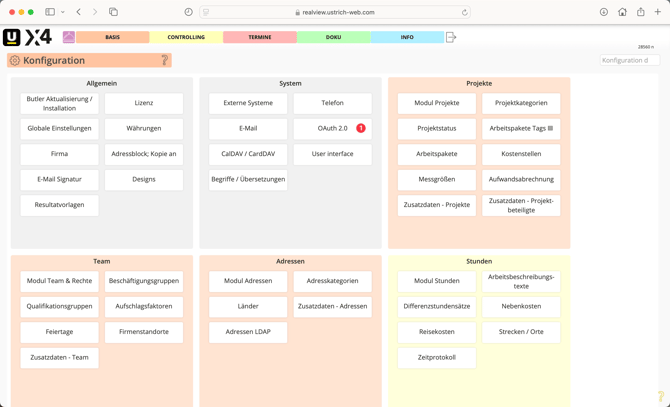
Auf der rechten Seite kannst Du "Verlinkung zur untermStrich Office 365 Dokumente-App erstellen" (1) anwählen
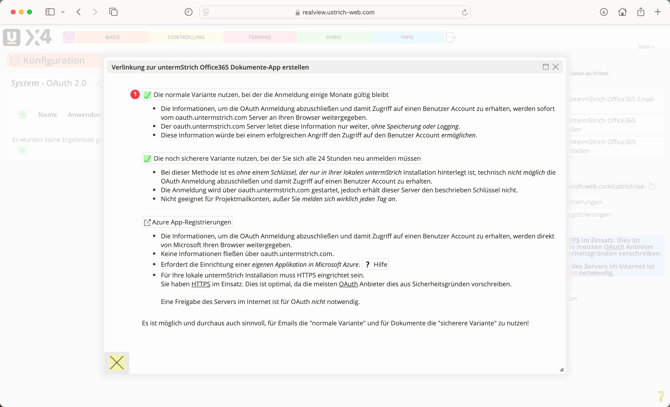
Anschliessend öffnet sich ein weiteres Fenster. In diesem muss die normale Variante (1) ausgewählt werden.
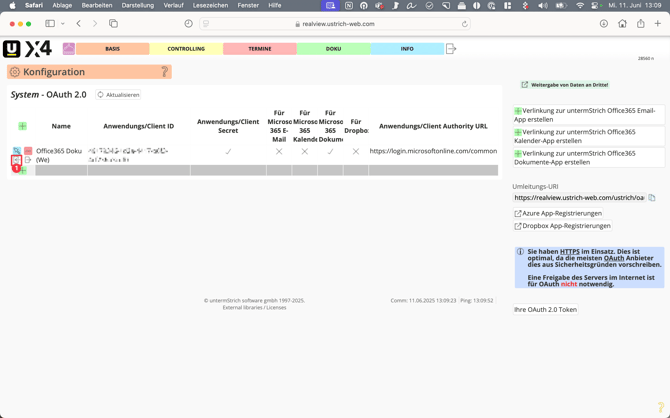
Jetzt ist die Einrichtung sichtbar. Um diese abzuschliessen, kannst Du auf das kleine Icon (1) unterhalb des Icons mit dem Pfeil klicken.
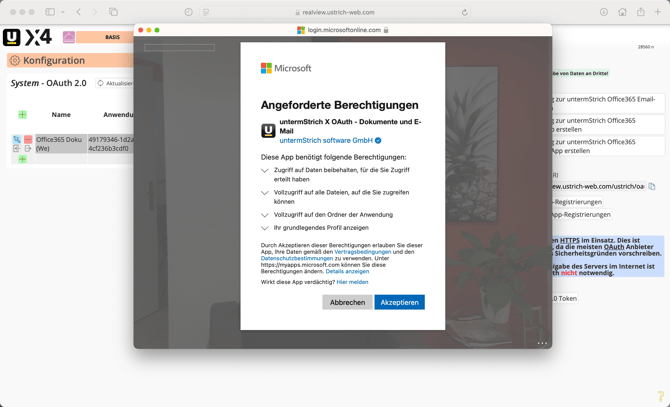
Es öffnet sich nun ein separates Fenster für die Anmeldung oder - falls Du bereits angemeldet bist - Verknüpfung zu Office 365. Diese muss akzeptiert werden, damit die Verknüpfung genutzt werden kann.
REALVIEW Butler installieren
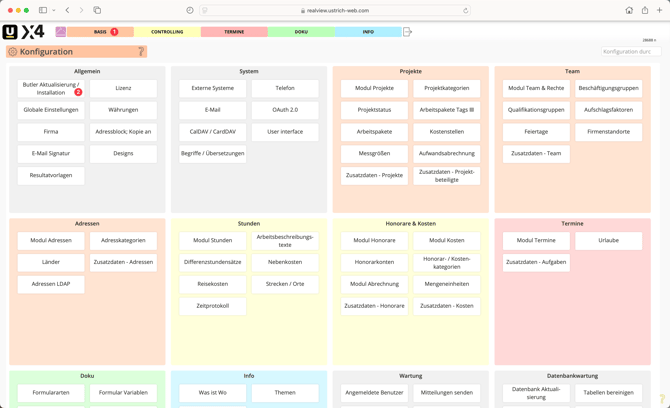
Wechsel über Basis (1) in die Konfiguration und wähle dort "Butler Aktualisierung / Installation" (2).
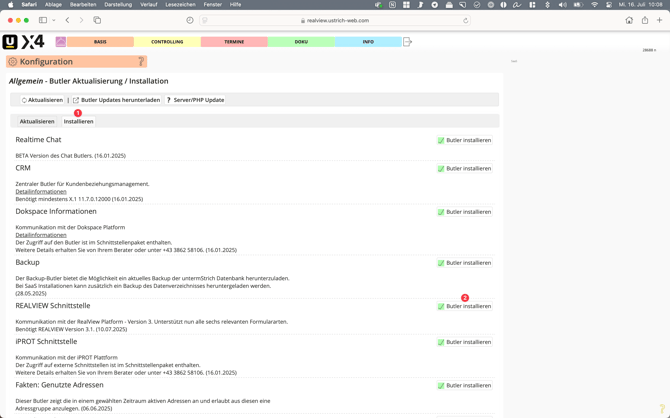
Wechsle in das Register Installieren (1) und klicke auf "Butler installieren" bei der REΛLVIEW Schnittstelle. (2).
REΛLVIEW verknüpfen
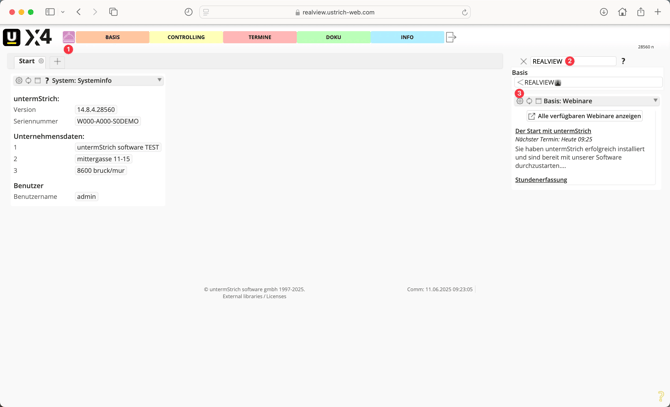
Wechsle auf den Butler (1) und suche in der Butlersuche (2) nach REALVIEW. Du kannst nun den Butler mit der Pfeiltaste (3) hinzufügen.
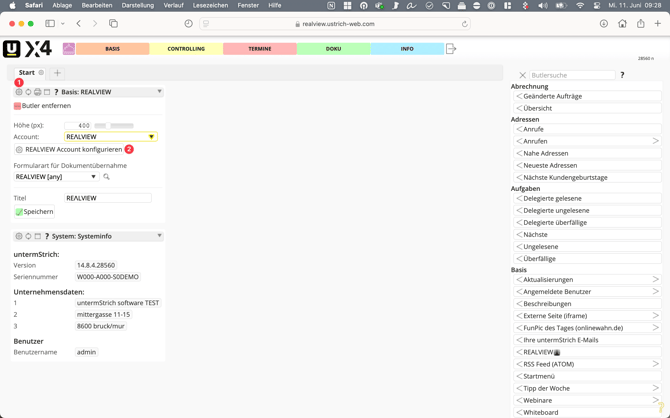
Mit dem Zahnrad (1) kannst Du den REΛLVIEW-Butler einrichten. Du kannst die Grösse des Butlers, den Account, die Formularart sowie einen Titel einrichten. Falls Du noch keinen Account eingerichtet hast, kannst Du diesen über "REALVIEW Account konfigurieren" erstellen (2).
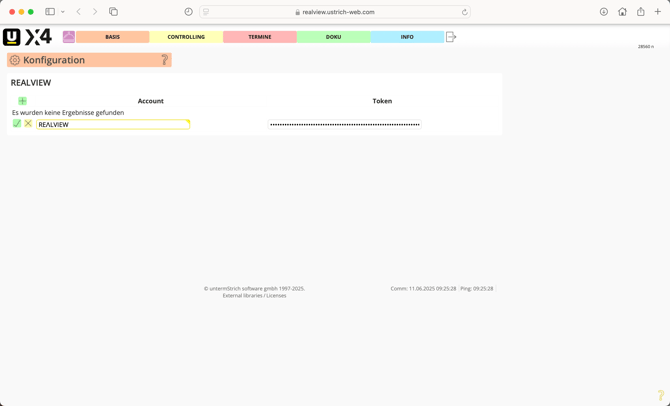
Die Konfiguration wird in einem separaten Tab geöffnet. Um den neuen Account anzulegen, kannst Du einen Accountnamen wählen und den Token aus dem REΛLVIEW hinzufügen. Mit dem grünen Haken kann der Account gespeichert werden.
Projekt anlegen, Adressen zuweisen
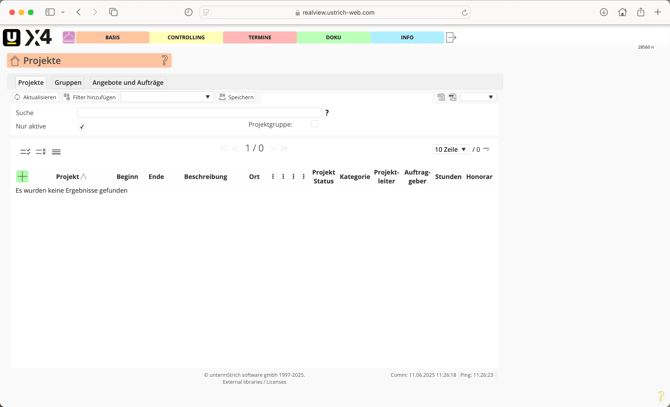
Wenn Du ein Projekt im untermStrich anlegst, wird dieses automatisch auch im REΛLVIEW angelegt. Dazu kannst Du unter Basis Projekte über das grüne Plus ein neues Projekt anlegen.
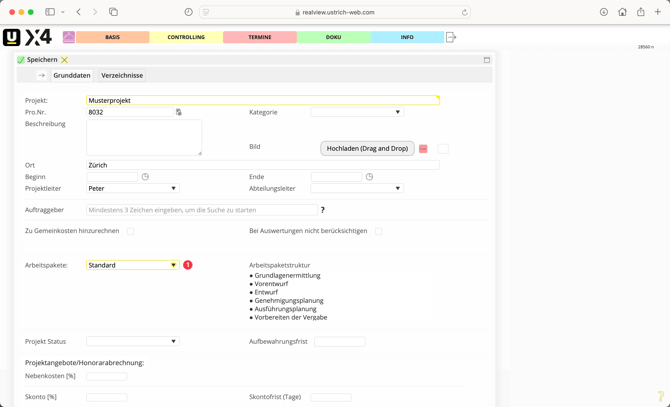
Hier kannst Du nun die Projektangaben eintragen. Wichtig ist, dass bei Arbeitspakete (1) Standard eingetragen wird.
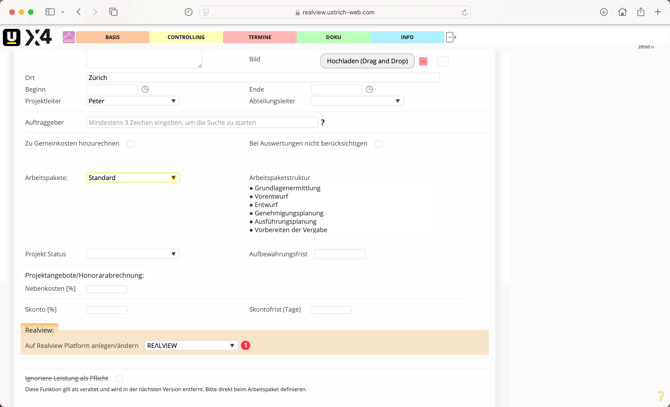
Bei dem Arbeitspaket Standard wird die Option REALVIEW angezeigt. Dort kann nun der Butler für das REΛLVIEW eingetragen werden.
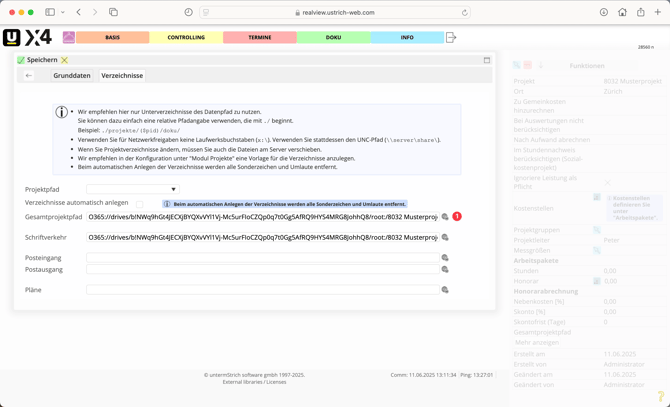
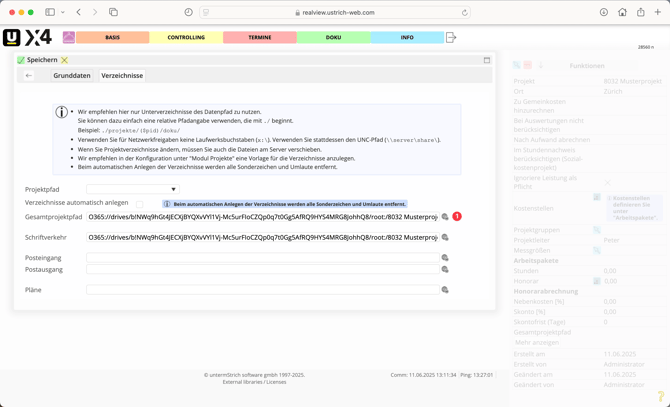
Nun kann in das Register Verzeichnisse gewechselt werden. Hier können - sofern die Office 365 Verknüpfung durchgeführt wurde - die Speicherpfade für die Dokumente angegeben werden. Dazu kann rechts über das Icon (1) das SharePoint aufgerufen und der gewünschte Ordner ausgewählt werden.
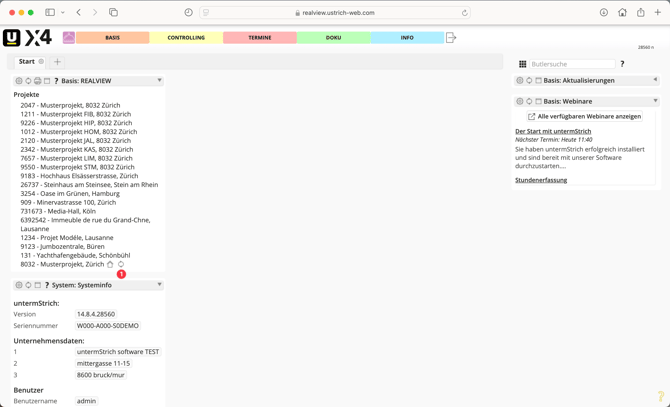
Sobald das Projekt angelegt ist, findest Du dieses auch im REΛLVIEW. Du kannst über die drei Punkte die projektbeteiligten Adressen öffnen.
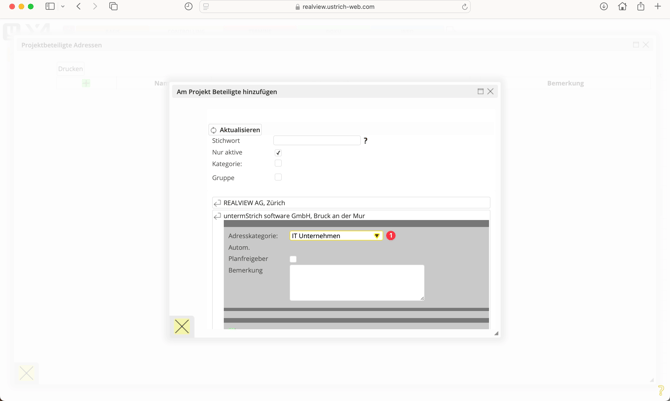
Über das grüne Plus kann eine bestehende Adresse aus dem Adressstamm (Basis > Adressen) hinzugefügt werden. Wichtig ist, bei der Adresskategorie eine Gewerksbezeichnung anzugeben.
Die Gewerksbezeichnung wird im REΛLVIEW übernommen. Die Gewerksbezeichnung darf zu einem späteren Zeitpunkt nicht mehr von der Adresse entfernt oder aus den Adresskategorien entfernt werden.
Adressen, Dokumente synchronisieren
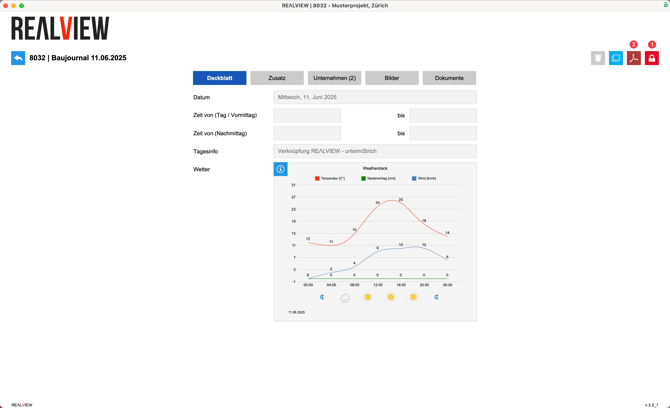
Auf der Butlerübersicht kann die Synchronisation (1) der Adressen und Dokumente angestossen werden. Es werden jeweils die Adressen übertragen und die Dokumente, welche im REΛLVIEW bereits als abgeschlossen markiert und für die das finale PDF erstellt wurden.
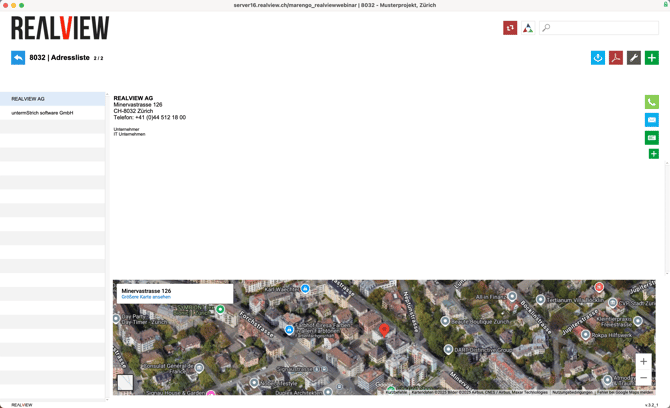
Die Adressen werden im REΛLVIEW in der Adressliste angezeigt. Wird eine Adresse im untermStrich gelöscht, so bleibt diese im REΛLVIEW bestehen.
Wird eine Adresse im REΛLVIEW gelöscht, so wird diese beim nächsten Synchronisieren von untermStrich wieder ins REΛLVIEW übertragen.
Gesperrte und erstelle PDFs werden beim Synchronisieren ins SharePoint übertragen. Wichtig ist hierbei zu beachten, dass nur gesperrte Dokumente (1) (wie beispielsweise Abnahmeprotokoll, Baujournal, Aktennotiz) übertragen werden können. Zudem muss bei dem jeweiligen Dokument über das PDF-Symbol (2) das PDF einmalig nach dem sperren generiert worden sein.