
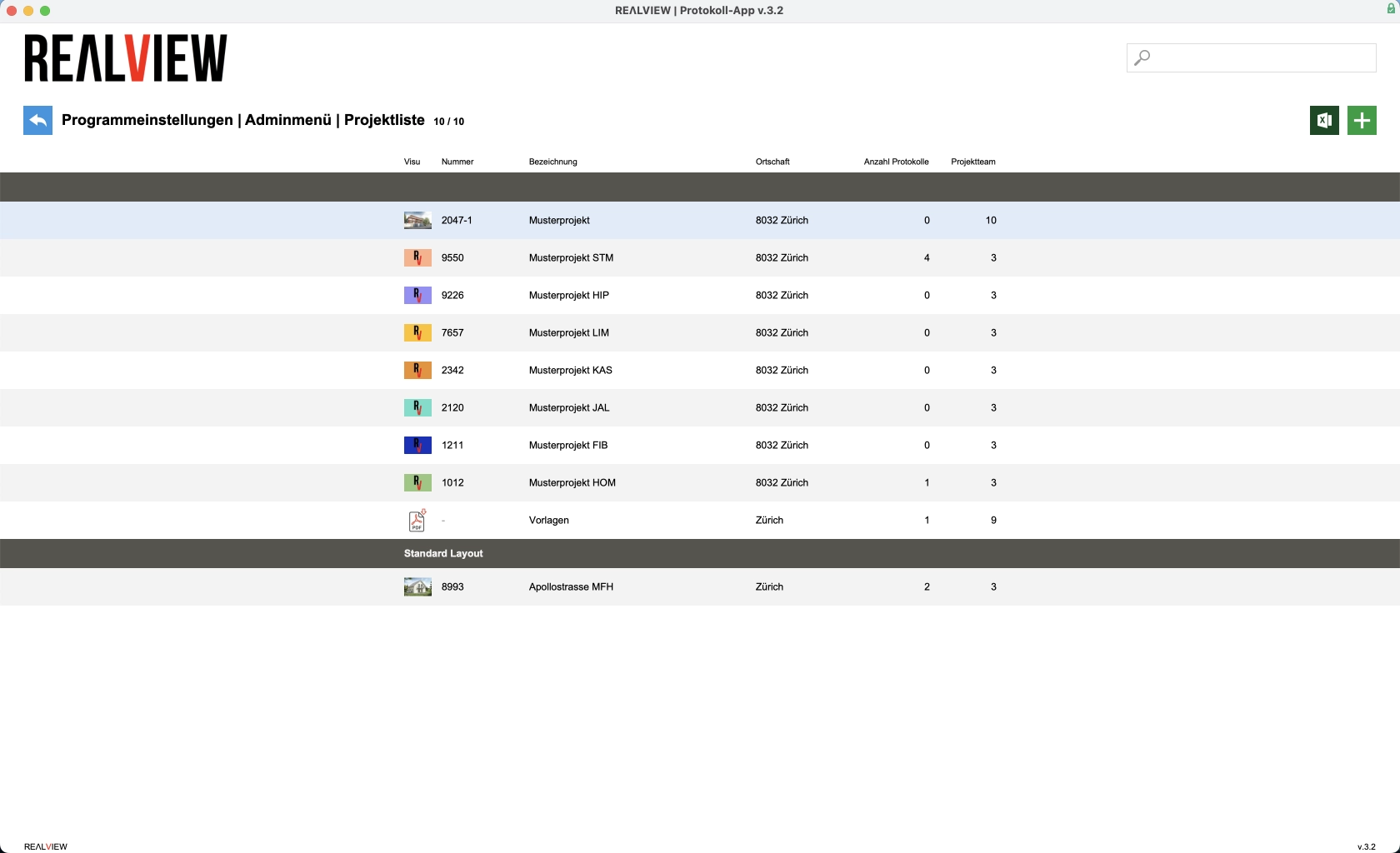
Tu vois désormais la liste de tous les projets. Si tu utilises différentes mises en page, les projets s'affichent sous la barre grise correspondant à la mise en page d'impression. Pour modifier les informations relatives à un projet existant, tu peux le sélectionner dans la liste.
L'icône Excel en haut à droite te permet d'exporter tes projets au format Excel. Tu peux ainsi afficher les projets sous forme de liste dans Excel.
Le signe plus vert en haut à droite te permet de créer un nouveau projet.
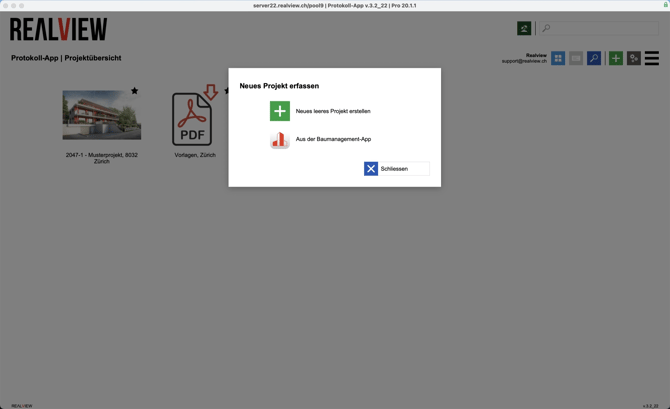
Ouvrir un nouveau projet
Le bouton vert Plus permet de créer un nouveau projet. Si vous utilisez également le module de gestion de chantier REΛLVIEW, vous avez la possibilité de lier ce nouveau projet au projet de gestion de chantier. Sinon, la fenêtre permettant de saisir les informations relatives au projet s'ouvre directement.
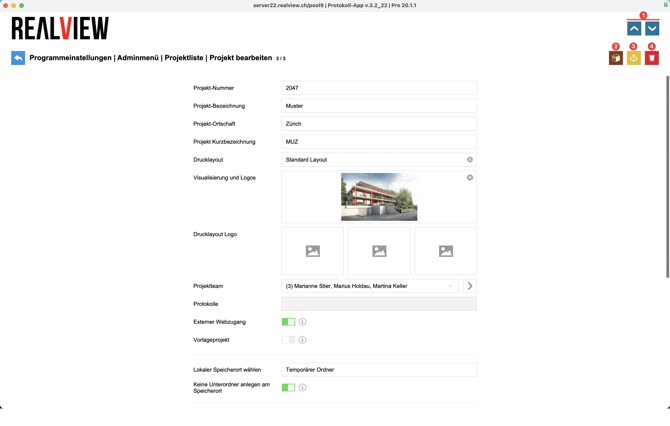
Les touches fléchées (1) permettent de passer d'un projet à l'autre.
Il est également possible d'archiver un projet (2). Le projet et les rapports restent consultables, mais il n'est plus possible d'enregistrer de nouveaux rapports.
L'icône jaune (3) permet d'exporter tous les rapports d'un projet. Il est ensuite possible d'indiquer l'emplacement où les rapports doivent être enregistrés.
La corbeille (4) permet de supprimer un projet. Les projets ne peuvent être supprimés que s'ils ne contiennent aucun rapport.
Il est tout d'abord possible de saisir le numéro du projet, son nom, sa localité et son abréviation.
Si différents modèles de procès-verbaux sont utilisés, il est possible de sélectionner le modèle d’impression. De plus, sous la visualisation, il est possible d’ajouter d’autres logos, qui viendront s’ajouter au modèle d’impression. Ceux-ci seront alors également affichés en haut au centre du procès-verbal et de l’invitation. Par défaut, votre logo et votre adresse sont toujours imprimés dans le pied de page du modèle d’impression.
Il est ensuite possible de définir la composition de l'équipe de projet. L'équipe de projet a accès à tous les procès-verbaux du projet. L'accès à certains procès-verbaux peut toutefois être restreint dans les paramètres des procès-verbaux.
Si l'accès Web externe est activé, les participants aux procès-verbaux ont la possibilité de se connecter via un navigateur à l'aide du lien externe enregistré dans le menu d'administration et de consulter les procès-verbaux qui leur ont été envoyés. Vous trouverez de plus amples informations, ainsi que les instructions de configuration, sous « Procès-verbal | Accès externe ».
Si un projet est défini comme projet modèle, tous les protocoles de ce projet deviennent automatiquement des modèles.
Si un emplacement de stockage local est sélectionné, tous les protocoles de ce projet sont automatiquement enregistrés à cet emplacement lorsqu’ils sont envoyés. Il est également possible de choisir de créer ou non, dans l’emplacement de stockage local, des sous-dossiers par série de protocoles (série de protocoles / numéro de protocole).
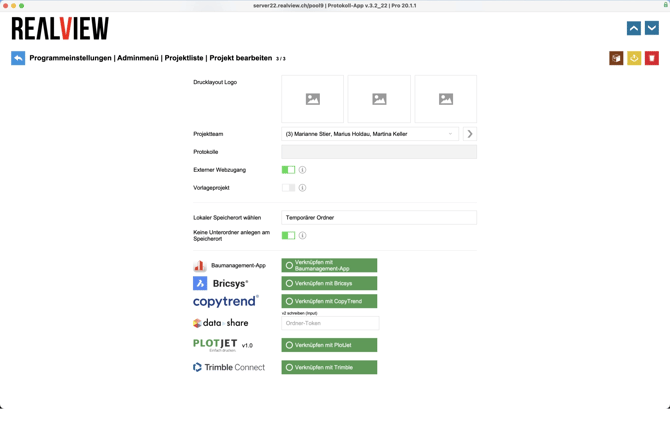
Tout en bas, vous trouverez également les options permettant de connecter le projet à l'un des logiciels compatibles. Pour obtenir plus d'informations sur les interfaces, contactez le service d'assistance REΛLVIEW au 044 512 18 00 ou à l'adresse support@realview.ch.
Si vous souhaitez modifier les informations relatives à un projet existant ou la liste des participants, vous pouvez le faire dans le menu d'administration, dans la liste des projets. Veuillez noter que cette fonctionnalité n'est accessible qu'aux super-utilisateurs.