Visibilité
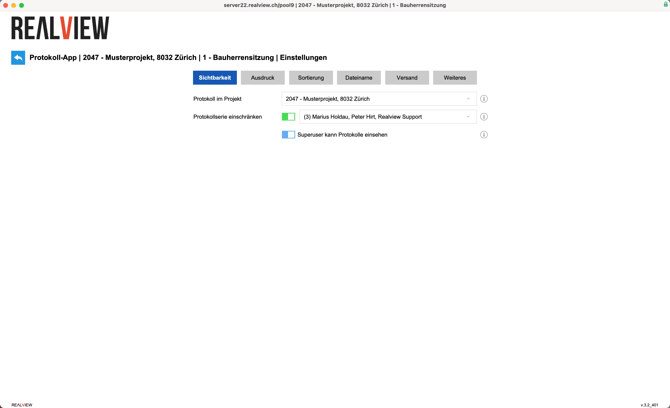
Si vous sélectionnez un autre projet dans Protocole dans le projet, le protocole est déplacé vers ce projet.
Tu peux également restreindre l'accès à la série de protocoles. Si tu utilises cette option, seules les personnes sélectionnées pourront consulter et modifier ce protocole ; il ne sera pas visible pour les autres participants au projet. Il est également possible de préciser si les super-utilisateurs doivent pouvoir consulter le protocole ou si cet accès est réservé aux utilisateurs sélectionnés.
Impression
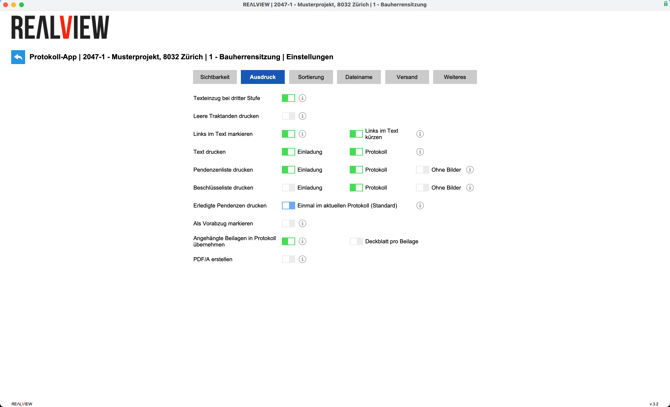
Si l'option Indentation du texte au troisième niveau est activée, les numéros de position comportant au moins trois chiffres (3.2.1) sont indentés d'environ 4 mm.
Si l'option Imprimer les points de l'ordre du jour vides est activée, les points de l'ordre du jour sont également imprimés même s'ils ne contiennent aucune entrée de texte.
Si l'option Mettre en évidence les liens dans le texte est activée, tous les liens (commençant par https:// et http://) sont surlignés en bleu et soulignés. Dans un deuxième temps, il est possible de raccourcir les liens dans le texte. Par exemple : https://link.realview.ch/345kdE8i
L’option Imprimer le texte permet de choisir si le texte doit apparaître dans le PDF du procès-verbal et/ou de l’invitation. Si cette fonction est désactivée, le texte n’apparaît pas dans le PDF du procès-verbal et/ou de l’invitation.
La fonction Imprimer la liste des points en suspens permet de choisir si la liste des points en suspens doit apparaître dans le PDF du procès-verbal et/ou de l’invitation. Si la fonction est désactivée, la liste des points en suspens n’apparaît pas dans le PDF du procès-verbal et/ou de l’invitation.
La fonction Imprimer la liste des décisions permet de choisir si la liste des décisions doit apparaître dans le fichier PDF du procès-verbal et/ou de la convocation. Si cette fonction est désactivée, la liste des décisions n'apparaîtra pas dans le fichier PDF du procès-verbal et/ou de la convocation.
L'option Imprimer les tâches en attente terminées permet de définir si les tâches en attente terminées dans ce procès-verbal doivent encore apparaître dans le procès-verbal actuel (par défaut), si elles doivent toujours être imprimées dans chaque procès-verbal ou si elles doivent être immédiatement masquées.
Cette option peut être activée pour marquer un procès-verbal comme épreuve.
Si l'option Intégrer les pièces jointes au rapport est activée, les pièces jointes au format PDF sont directement intégrées au rapport dans le fichier PDF généré. Si cette fonction est désactivée, les pièces jointes sont envoyées séparément dans l'e-mail. Seules les pièces jointes au format PDF peuvent être directement intégrées au rapport.
Si tu souhaites utiliser le format PDF/A, tu peux activer cette fonction. Le procès-verbal au format PDF est converti en PDF/A, à condition qu'il ne contienne aucun élément transparent. Le format PDF/A est conforme à la norme ISO 19005-2:2012 (PDF/A-3) et est utilisé pour l'archivage à long terme.
Tri
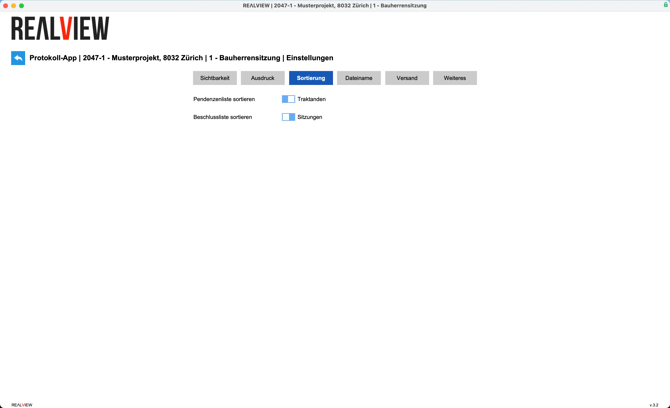
Sous Tri, il est possible de définir, pour la liste des points en suspens et des décisions, si celles-ci doivent être triées par point à l'ordre du jour ou par séance.
Si la liste des points en suspens ou des décisions est triée par point à l'ordre du jour, les points à l'ordre du jour s'affichent dans la barre grise et, en dessous, les points en suspens / décisions relatifs à ces points sont répertoriés. Exemple : point 2 de l'ordre du jour – Questions en suspens
En cas de tri par séance, les séances s'affichent dans la barre grise et, en dessous, les questions en suspens / décisions relatives à cette séance. Exemple : séance 1 – Réunion des maîtres d'ouvrage
Nom de fichier
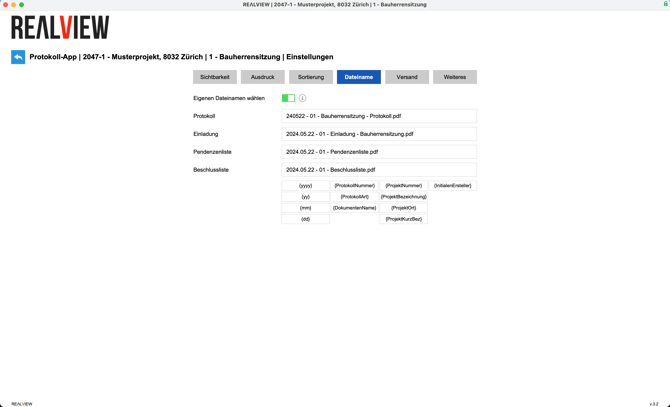
Lorsque cette fonction est activée, il est possible de choisir un nom de fichier spécifique pour le procès-verbal, l'invitation, la liste des points en suspens et la liste des décisions ; ce nom est alors généré automatiquement. Les caractères de remplacement suivants peuvent être utilisés :
- {yyyy} - année à quatre chiffres
- {yy} - année à deux chiffres
- {mm} - mois à deux chiffres
- {dd} - jour à deux chiffres
- {numéroDeProcès-verbal} - numéro du procès-verbal
- {typeDeProcès-verbal} - type de procès-verbal, intitulé du procès-verbal
- {NomDuDocument}
- {NuméroDeProjet} - numéro de projet
- {DésignationDuProjet} - désignation du projet
- {LieuDuProjet} - lieu du projet
- {AbréviationDuProjet} - abréviation du projet
- {InitialesDeL'Auteur} - initiales de l'auteur du procès-verbal
Envoi
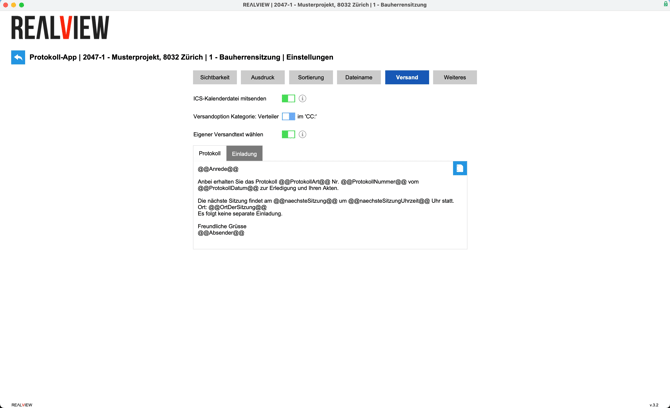
Si l'option Envoi du fichier de calendrier ICS est activée, un fichier de calendrier est joint lors de l'envoi du compte-rendu de la prochaine réunion ou de l'invitation.
Il est possible de choisir si les personnes de la catégorie Liste de diffusion doivent être ajoutées dans le champ À ou Cc de l'e-mail.
Si l'option Texte d'envoi personnalisé est activée, il est possible de saisir un texte d'envoi personnalisé pour l'invitation et l'envoi du compte-rendu. Si cette fonction est désactivée, le texte d'envoi est automatiquement repris depuis la configuration du programme.
Plus
Général
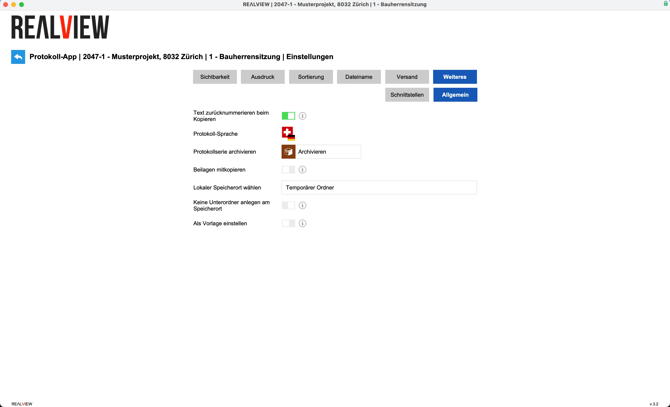
Lorsque l'option Renuméroter le texte lors de la copie est activée, les numéros de position des entrées de texte sont réinitialisés à 1 lors de la copie dans un nouveau protocole.
La langue de la personne qui saisit le protocole est automatiquement définie comme langue du protocole. Celle-ci peut être modifiée pour chaque protocole. La langue de l'utilisateur peut être modifiée dans la gestion du programme.
Certaines séries de procès-verbaux peuvent être archivées. Dans les paramètres du projet, tu as également la possibilité d’archiver un projet complet. Les procès-verbaux archivés peuvent être ouverts et consultés. De plus, tu peux désarchiver un procès-verbal en cliquant en haut à droite de celui-ci.
Si l’option Copier les pièces jointes est activée, les pièces jointes sont également copiées lors de la copie du procès-verbal.
L’option Emplacement de stockage local permet de sélectionner un dossier dans lequel les procès-verbaux sont également enregistrés automatiquement lors de leur envoi.
Si la fonction Ne pas créer de sous-dossiers à l’emplacement de stockage est désactivée, le système crée pour chaque séance ou pour chaque procès-verbal un sous-dossier portant le numéro et la série du procès-verbal.
Ce protocole est utilisé comme modèle et peut être repris pour être copié dans une autre série de protocoles. Les modèles ne peuvent être créés et modifiés que par un super-utilisateur.
Interfaces
Tout en bas, vous trouverez également les options permettant de relier le protocole à l'un des programmes disponibles. Pour obtenir plus d'informations sur les interfaces, contactez le service d'assistance REΛLVIEW au 044 512 18 00 ou à l'adresse support@realview.ch.