Les fonctionnalités sont identiques sur mobile et sur tablette, mais l'affichage varie.
Downloadlink REΛLVIEW App iPhone / iPad
Downloadlink REΛLVIEW App Android
❗ L'affichage dans l'application mobile diffère de celui de la version pour ordinateur !
Aperçu
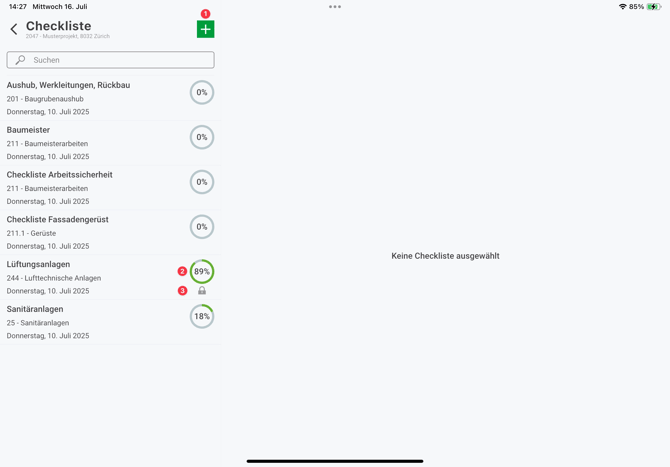
Vous pouvez consulter ici l'aperçu de toutes vos listes de contrôle au sein d'un projet.
Le signe plus vert (1) permet de créer une nouvelle liste de contrôle.
De plus, pour chaque liste de contrôle, vous pouvez voir le pourcentage d'avancement (2) et si la liste a été verrouillée (3).

Consulter la liste de contrôle
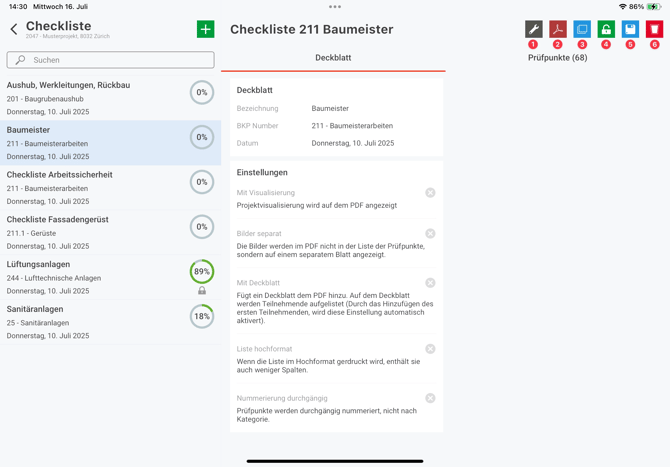
Le symbole de la clé à molette (1) permet de modifier la liste de contrôle.
L'icône PDF (2) permet de générer le fichier PDF. Si des participants ont été enregistrés, le PDF comporte, jusqu'au verrouillage (4), un filigrane portant la mention Vorabzug.
La liste de contrôle peut être copiée à l’aide de l’icône bleue (3). Les informations et tous les points de contrôle sont copiés. Si des participants ont déjà été enregistrés, ceux-ci peuvent également être copiés.
Si la liste de contrôle est verrouillée (4), aucune modification ne peut plus y être apportée. Si la liste de contrôle est à nouveau déverrouillée, toutes les signatures associées aux participants sont supprimées.
L'icône d'enregistrement (5) permet d'enregistrer la liste de contrôle en tant que modèle. Cette option n'est disponible que pour les super-utilisateurs.
La corbeille (6) permet de supprimer la liste de contrôle.

Liste de contrôle Points à vérifier
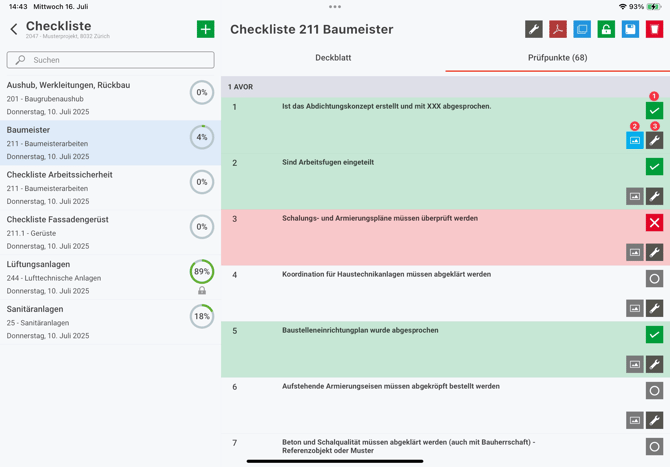
La rubrique Points à vérifier affiche tous les points de cette liste de contrôle. Si les points ont été classés par catégories, ils s'affichent regroupés par catégorie. Vous disposez des options suivantes pour chaque point :
- La première icône représente le statut. Si le point de contrôle n’a pas encore été vérifié, une icône grise en forme de cercle s’affiche. Lorsque vous cliquez sur cette icône, elle devient verte avec une coche et la date d’aujourd’hui est indiquée comme date d’exécution. La date peut être modifiée ultérieurement. En cliquant à nouveau sur l’icône, le statut passe au rouge avec une croix. Si vous cliquez encore une fois sur l’icône, le statut revient à gris.
- Des photos peuvent être téléchargées pour chaque point de contrôle. Si des photos ont été téléchargées pour un point de contrôle, l’icône s’affiche en bleu.
- Le symbole de la clé permet de consulter et de modifier les paramètres détaillés du point de contrôle.
Créer une nouvelle liste de contrôle
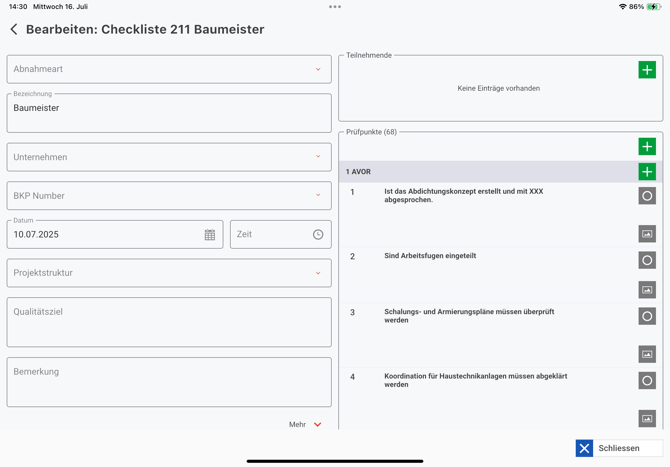
Le bouton vert plus permet aux super-utilisateurs ou à l'équipe de gestion du projet de créer de nouvelles listes de contrôle. Les points de contrôle peuvent ensuite être modifiés par n'importe quel utilisateur.
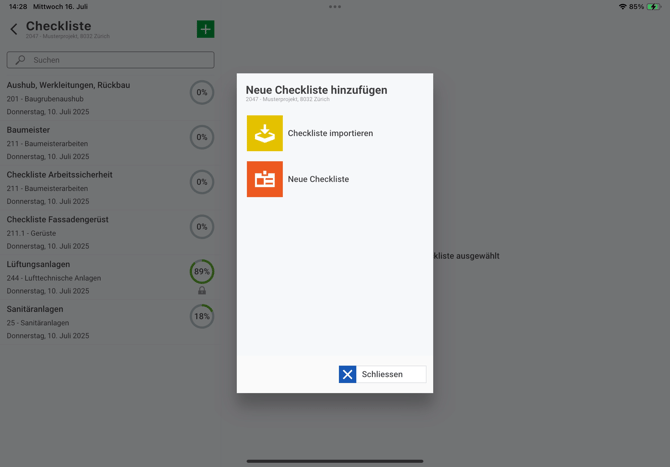
Lors de la création, vous avez le choix entre créer une nouvelle liste de contrôle ou en importer une. Les modèles pouvant être importés sont gérés par les super-utilisateurs depuis le menu d'administration du bureau.

Dans le formulaire de saisie, tu peux indiquer le type de réception, la désignation, l'entreprise, etc.
En cliquant sur le plus vert dans la rubrique Participants, tu peux ajouter une entreprise. Si l'entreprise n'existe pas encore, tu dois la créer soit dans l'application REΛLVIEW via la liste d'adresses, soit sur ton ordinateur via la liste d'adresses. Tu peux ensuite, si tu le souhaites, ajouter une personne et lui faire apposer sa signature, ou insérer un espace réservé pour une signature.
Les différents points sont répertoriés sous Points de contrôle. Si les points de contrôle ont été affectés à des catégories, celles-ci s’affichent par ordre alphabétique dans les barres grises. Le plus vert situé à côté de Points de contrôle permet d’ajouter un nouveau point de contrôle. Si tu cliques sur le plus vert de la catégorie, le point de contrôle est créé directement sous cette catégorie.