Panoramica
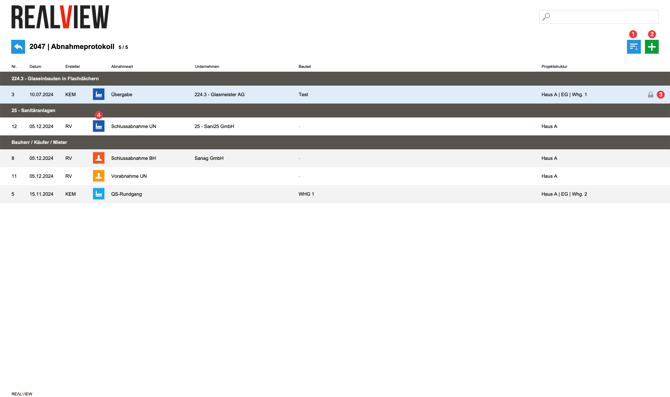
Nella Panoramica vengono visualizzati tutti i verbali di collaudo. Tramite l'Ordinamento (1) hai la possibilità di visualizzare i verbali di collaudo ordinati per Genere di lavoro (standard), Data o Struttura del progetto.
Tramite il segno più verde (2) è possibile creare un nuovo verbale di collaudo.
I verbali di collaudo già bloccati sono contrassegnati da un lucchetto (3).
Puoi vedere quale variante di collaudo (4) è stata scelta per ciascun verbale di collaudo.
Creare un nuovo verbale di collaudo
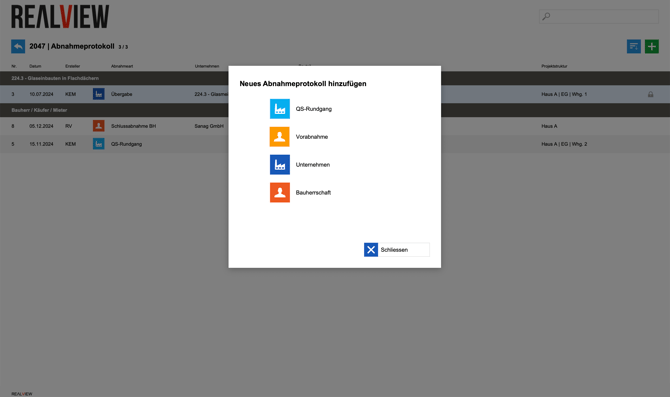
Quando crei un nuovo verbale di collaudo tramite il segno più verde, puoi scegliere tra quattro varianti di collaudo. Ogni variante di collaudo ha una copertina diversa, inoltre la copertina Cliente ha una scheda aggiuntiva Altro:
- Copertina Tour QA
- Copertina Pre-accettazione
- Copertina Aziende
- Copertina Cliente
Copertina Tour QA
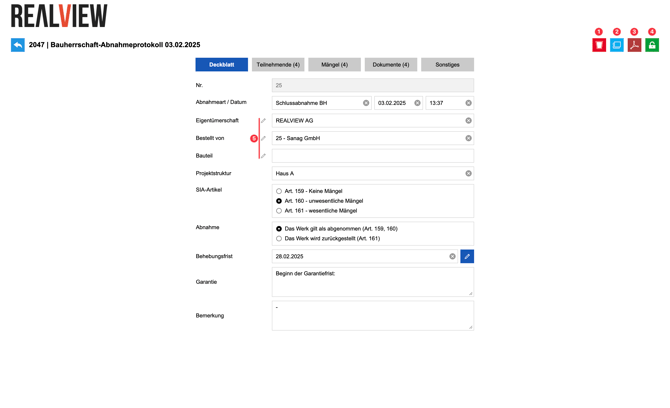
Per tutte le varianti di collaudo il numero viene compilato automaticamente. Oltre alla variante di collaudo è possibile inserire il Tipo di collaudo nonché la data e l'ora. Se manca un Tipo di collaudo, può essere aggiunto da un Superuser o dalla Gestione di progetto nelle Impostazioni del progetto.
Inoltre, per tutte le varianti di collaudo è possibile compilare le seguenti caratteristiche: Proprietà, Ordinato da, Parte della costruzione, Struttura del progetto. Accanto ad alcune caratteristiche è presente un simbolo a forma di matita con cui è possibile rinominare la caratteristica per questo verbale di collaudo.
Con il cestino (1) il verbale di collaudo viene eliminato. Il verbale di collaudo può essere eliminato solo se non è bloccato.
Il verbale di collaudo può essere copiato tramite l'icona blu (2). Se sono già stati registrati dei partecipanti, è possibile copiare anche questi.
Tramite l'icona PDF (3) è possibile creare o inviare la stampa.
- Crea PDF: Crea il PDF
- Invio tramite e-mail: Crea un'e-mail con il PDF in allegato. Se sono stati aggiunti dei partecipanti, questi vengono impostati come destinatari.
- Upload su cloud: Crea un'e-mail con un link tramite il quale è possibile visualizzare / scaricare il PDF.
Fino al blocco (4) sul PDF è presente una filigrana con la scritta Bozza. Quando un verbale di collaudo viene bloccato, non può più essere modificato. Se successivamente il blocco viene rimosso, tutte le firme dei partecipanti vengono eliminate.
I seguenti campi devono essere compilati specificamente per le diverse varianti di collaudo:
- Tour QA
- Contenuti del test
- Osservazioni
- Pre-accettazione
- Contenuti del test
- Osservazioni
- Aziende
-
- Articolo SIA e collaudo
- Scadenza rimozione
- Garanzia
- Osservazioni
- Cliente
-
- Articolo SIA e collaudo
- Scadenza rimozione
- Garanzia
- Osservazioni
- Viene inoltre visualizzata una scheda aggiuntiva Altro
Difetti
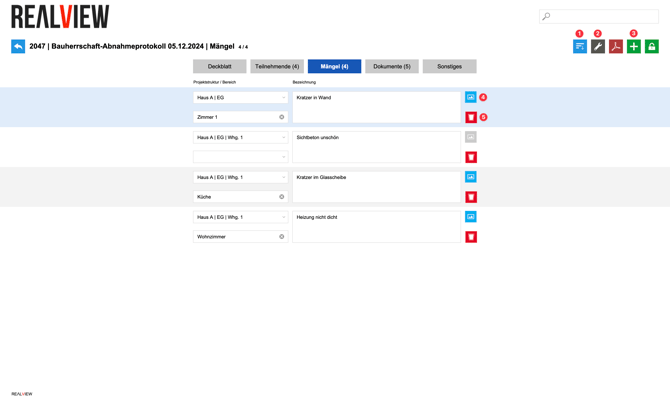
Tramite l'icona di ordinamento (1) è possibile ordinare i difetti già aggiunti per numero, Struttura del progetto o azienda.
Con il simbolo della chiave inglese (2) puoi visualizzare i difetti di questo verbale di collaudo nell'Elenco delle in sospeso / carenze con il filtro corretto. Inoltre, qui hai la possibilità di eliminare tutti i difetti di un verbale di collaudo. Questa operazione non può essere annullata!
Con il segno più verde (3) è possibile aggiungere altri difetti al verbale di collaudo. Hai anche la possibilità di trasferire i difetti nel verbale di collaudo tramite l'Elenco delle in sospeso / carenze.
Per ogni difetto puoi visualizzare le immagini (4) e - se presente - la Marcatura del piano.
Il cestino (5) elimina questo difetto dal verbale di collaudo.
Partecipanti
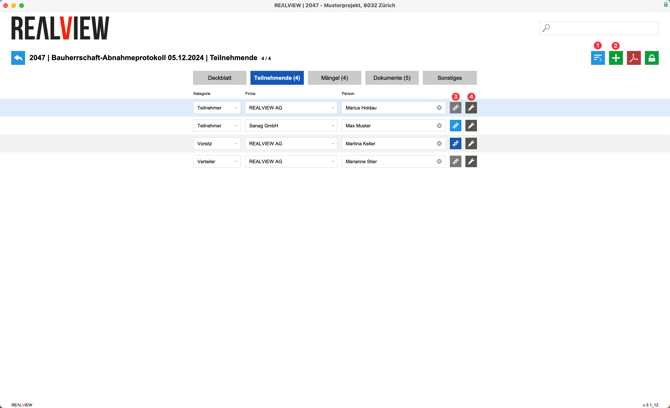
Nella sezione partecipanti è possibile ordinare le aziende già aggiunte al verbale di collaudo tramite il simbolo blu (1).
Tramite il segno più verde (2) è possibile aggiungere un'altra azienda. Se l'azienda non esiste ancora, deve essere creata tramite la Lista indirizzi.
Per le persone è possibile modificare la Categoria. Se la categoria non esiste ancora, può essere aggiunta da un Superuser o dalla Gestione di progetto nelle Impostazioni del progetto.
Tramite il simbolo DNA (3) è possibile aggiungere una firma o un segnaposto per una firma. Se non è stata salvata alcuna firma, l'icona viene visualizzata in grigio. Se è stata apposta una firma digitale, l'icona diventa blu scuro. Se l'icona è azzurra, è stato inserito un segnaposto. La persona viene riportata sul PDF per la firma.
Tramite il simbolo della chiave inglese (4) è possibile visualizzare le informazioni sulla persona.
Documenti
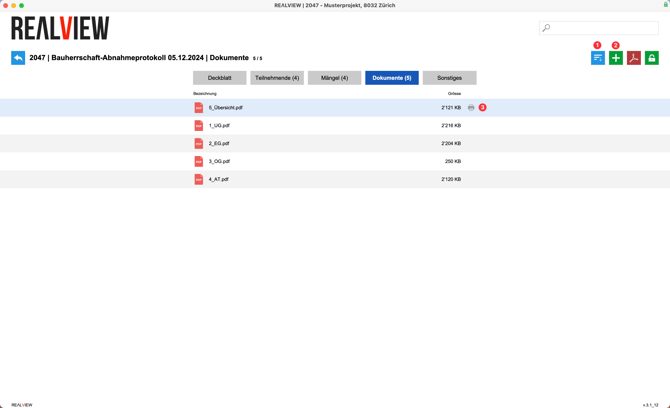
Tramite l'icona di ordinamento (1) è possibile ordinare le appendici. Per farlo, trascina i documenti nella posizione desiderata tramite le tre barre.
Tramite il segno più verde (2) è possibile allegare documenti.
Se accanto al documento è presente un'icona con una stampante (3), l'appendice viene aggiunta alla stampa PDF. Per impostazione predefinita, alla stampa vengono aggiunti solo i file .pdf.
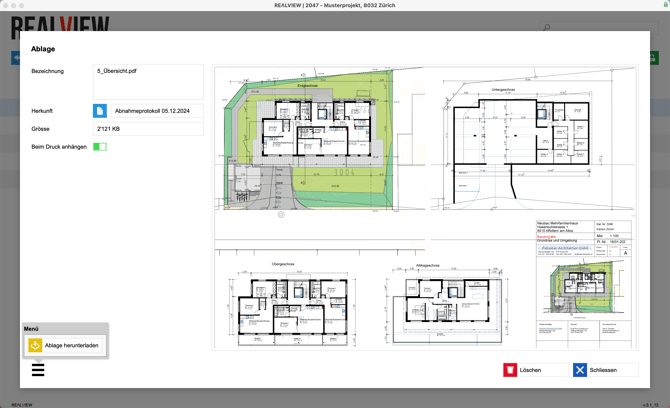
Quando selezioni un documento, si apre un'anteprima del documento insieme ad altre informazioni. Qui è possibile eliminare il documento o modificarne la Denominazione. Inoltre, qui puoi attivare o disattivare l'aggiunta di un documento alla stampa. Tramite le tre barre puoi scaricare il documento.
Altro (variante di collaudo Cliente)
Il campo Altro è disponibile solo per la variante di collaudo Cliente. In esso è possibile indicare diverse informazioni necessarie per la consegna. Se delle informazioni vengono lasciate vuote, non compaiono sulla stampa.
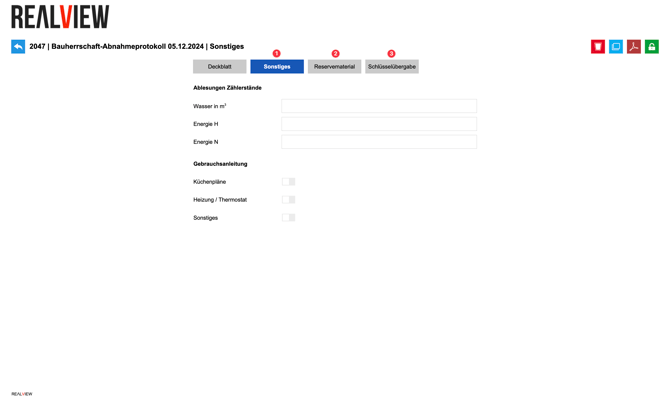
Passando alla scheda Altro, sono disponibili le seguenti tre sezioni:
- Altro (1)
- Materiale (2)
- Consegna delle chiavi (3)
Altro
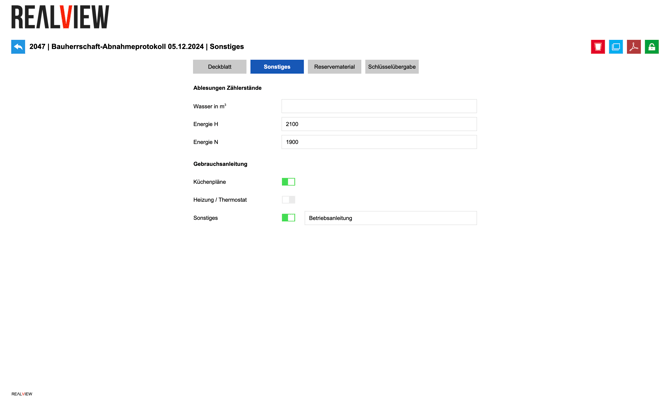
In Altro è possibile inserire le letture dei contatori. Inoltre puoi selezionare quali istruzioni per l'uso vengono consegnate.
Se delle informazioni vengono lasciate vuote, non compaiono sulla stampa.
Materiale
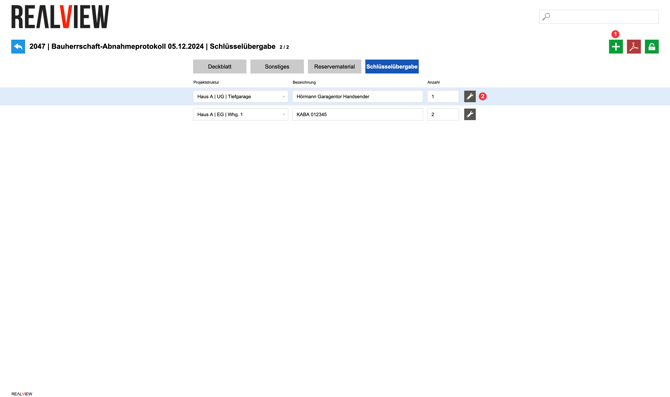
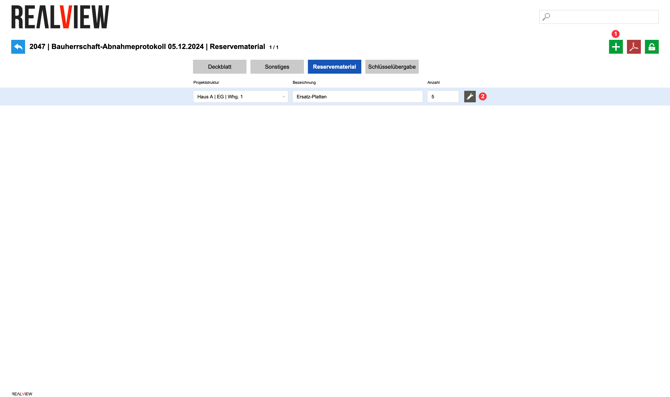
Tramite il segno più verde (1) è possibile registrare un'altra voce di materiale. È possibile indicare una Struttura, una Denominazione e una Quantità. Tramite il simbolo della chiave inglese (2) è possibile aprire la vista dettagliata ed eliminare una voce di materiale.
Se il Materiale viene lasciato vuoto, non compare sulla stampa.
Consegna delle chiavi
Tramite il segno più verde (1) è possibile registrare una chiave. È possibile indicare una Struttura, una Denominazione e una Quantità. Tramite il simbolo della chiave inglese (2) è possibile aprire la vista dettagliata ed eliminare una chiave.
Se la Consegna delle chiavi viene lasciata vuota, non compare sulla stampa.