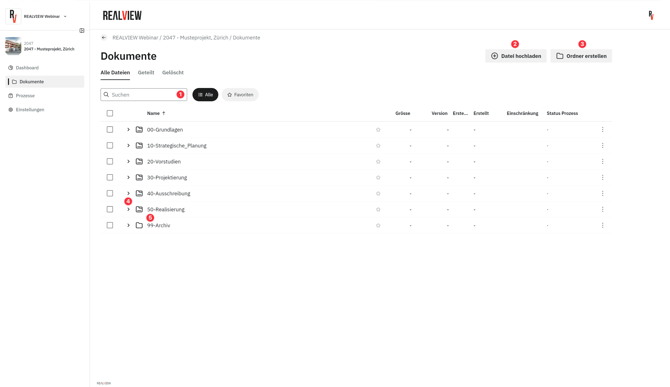
Dans les documents, les dossiers et fichiers auxquels vous avez accès vous sont affichés. En haut à droite, vous avez la possibilité d'utiliser la Recherche (1) pour trouver facilement un fichier ou un dossier spécifique.
Si vos autorisations le permettent, vous pouvez Téléverser un fichier (2) ou Créer un dossier (3) via les boutons correspondants. Le fichier ou le dossier est toujours créé dans la structure de dossiers actuelle (dans cet exemple, directement sous Documents).
À l'aide de la flèche (4), une structure de dossiers peut être développée ou réduite. Le dossier peut également être ouvert en cliquant dessus (5).
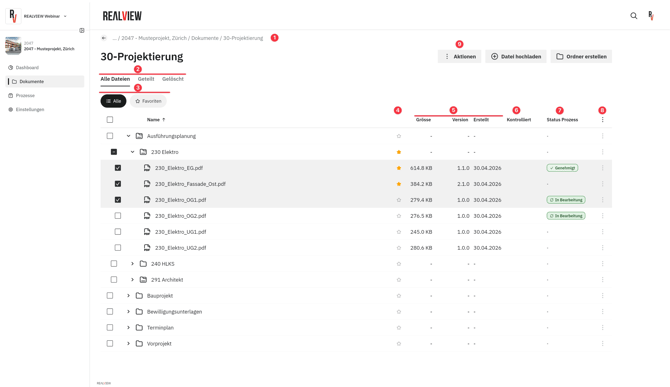
En haut, vous voyez à quelle structure (1) vous vous trouvez actuellement. Vous avez également ici la possibilité de revenir d'un niveau en arrière avec la flèche ou d'ouvrir directement la structure souhaitée.
Vous pouvez basculer entre tous les fichiers, les Partagés et les Supprimés (2). Sous tous les fichiers, vous trouvez tous les documents et dossiers qui vous ont été partagés. Sous Partagés, vous voyez quels fichiers et dossiers ont été envoyés à des participants externes au projet. Sous Supprimés, vous voyez tous les fichiers que vous avez supprimés.
Pour afficher tous les fichiers et dossiers que vous avez marqués comme favoris, vous pouvez basculer entre Tous et Favoris (3). Les documents que vous avez marqués comme favoris sont également affichés sur votre tableau de bord.
Avec l'étoile (4), un document peut être marqué comme favori. Pour retirer un document des favoris, vous pouvez cliquer à nouveau sur l'étoile.
Pour les fichiers, les propriétés (5) Taille, Version et Créé vous sont affichées.
Si les autorisations d'un dossier ou d'un fichier ont été restreintes, cela est visible via la Restriction (6).
Lorsqu'un document est en cours de processus de validation ou en a déjà traversé un, le Statut Processus (7) vous est affiché. Les fichiers sans statut de processus n'ont pas subi de processus de validation.
Via les trois points (8), vous disposez des options supplémentaires suivantes : Si une option est affichée en gris, vous n'avez pas l'autorisation de l'exécuter.
- Renommer | Renommez le dossier ou le fichier souhaité.
- Déplacer | Déplacez le dossier ou le fichier à l'emplacement souhaité. Les sous-dossiers sont également déplacés.
- Partager | Les dossiers ou fichiers peuvent être partagés avec des participants externes au projet. Une limite de temps ainsi qu'un mot de passe peuvent être définis. Vous trouvez également tous les documents partagés sous Partagés (2).
- Télécharger | Télécharge le fichier souhaité.
- Ajouter au panier d'export | Si vous souhaitez télécharger plusieurs fichiers, vous pouvez les ajouter au panier d'export. Vous avez là la possibilité de télécharger tous les fichiers en une seule fois. Vous pouvez également retirer des fichiers individuels ou tous les fichiers du panier d'export.
- Gérer les autorisations | L'accès peut être configuré séparément pour chaque dossier et fichier. L'autorisation peut être définie par rôle ou par membre. Une combinaison est également possible, par exemple autoriser un rôle et des membres supplémentaires d'un autre rôle.
- Versions | Sous Versions, toutes les versions d'un fichier vous sont affichées. Vous avez la possibilité d'ajuster la version ou de télécharger une version antérieure.
- Ajouter une version | Une nouvelle version d'un fichier peut être téléversée. L'ancienne version peut toujours être consultée ou téléchargée via Versions.
- Créer un processus | Vous pouvez lancer directement depuis un fichier un processus de validation, tel qu'une vérification de plan ou une validation de facture.
- Supprimer | Supprime un dossier ou un fichier. Si un dossier est supprimé, tous les sous-dossiers et fichiers qu'il contient sont également supprimés.
Lorsque plusieurs documents sont sélectionnés, les options ci-dessus peuvent être exécutées directement comme Action (9) pour tous les dossiers et fichiers sélectionnés.
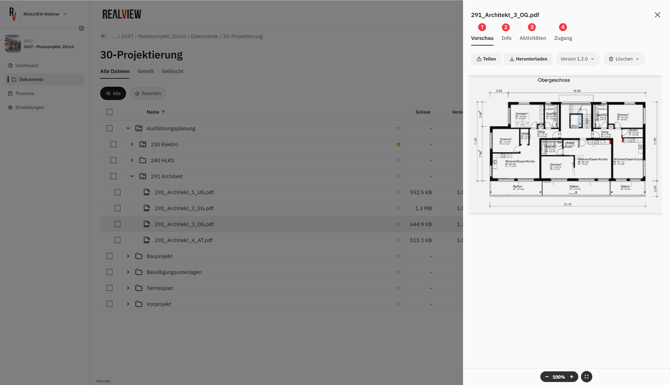
Lorsque vous sélectionnez un fichier, celui-ci s'ouvre en aperçu. L'aperçu peut être fermé via le X en haut à droite ou en cliquant dans la zone grise.
Dans l'Aperçu (1), la prévisualisation du fichier vous est affichée. Vous disposez ici des possibilités suivantes :
- Partager | Le fichier peut être partagé avec des participants externes au projet. Une limite de temps ainsi qu'un mot de passe peuvent être définis.
- Télécharger | Télécharge le fichier.
- Versions | Sous Versions, toutes les versions d'un fichier vous sont affichées. Vous pouvez afficher l'aperçu d'une ancienne version, ouvrir toutes les versions dans une vue d'ensemble ou ajouter une version.
- Supprimer | Supprime le fichier. Il est possible de choisir si la version actuelle ou une version antérieure doit être supprimée.
Sous Info (2), vous voyez toutes les propriétés d'un fichier.
Dans les Activités (3), il est possible de consulter quand un fichier a été créé, quand quelle version a été téléversée et quand quelle version a été téléchargée par qui.
Sous Accès (3), l'autorisation peut être restreinte. L'autorisation peut être définie par rôle ou par membre. Une combinaison est également possible, par exemple autoriser un rôle et des membres supplémentaires d'un autre rôle.