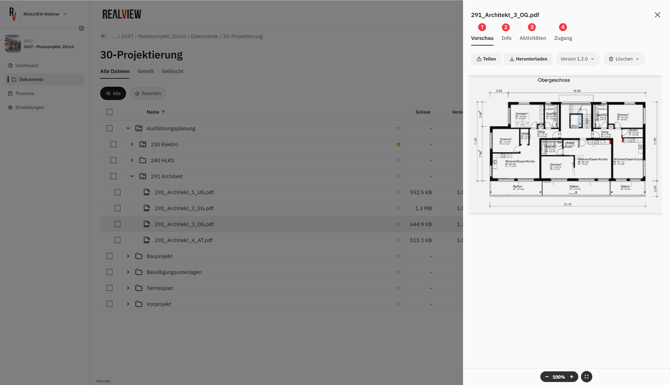
Nella sezione Documenti vengono visualizzate le cartelle e i file a cui hai accesso. In alto a destra hai la possibilità di utilizzare la Ricerca (1) per trovare facilmente un determinato file o cartella.
Se le tue autorizzazioni lo consentono, puoi caricare un file tramite Carica file (2) o creare una nuova cartella tramite Crea cartella (3). Il file o la cartella vengono sempre creati nella struttura di cartelle corrente (in questo esempio direttamente sotto Documenti).
Tramite la freccia (4) è possibile espandere o comprimere una struttura di cartelle. La cartella può essere aperta anche cliccandoci sopra (5).
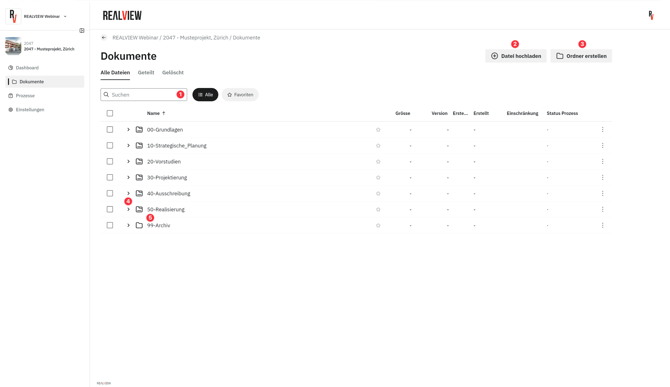
In alto viene sempre mostrata la struttura (1) in cui ci si trova attualmente. Hai anche la possibilità di tornare indietro di un livello con la freccia o di aprire direttamente la struttura desiderata.
Puoi passare tra tutti i file, i Condivisi e i Eliminati (2). In tutti i file trovi tutti i documenti e le cartelle che sono stati condivisi con te. In Condivisi vedi quali file e cartelle sono stati inviati a partecipanti esterni al progetto. In Eliminati vedi tutti i file che hai eliminato.
Per visualizzare tutti i file e le cartelle che hai contrassegnato come preferiti, puoi passare tra Tutti e Preferiti (3). I documenti contrassegnati come preferiti vengono visualizzati anche nel tuo dashboard.
Con la stella (4) è possibile contrassegnare un documento come preferito. Per rimuovere un documento dai preferiti, clicca nuovamente sulla stella.
Per i file vengono mostrate le proprietà (5): dimensione, versione e data di creazione.
Se le autorizzazioni di una cartella o di un file sono state limitate, è possibile vederlo tramite la Limitazione (6).
Se un documento è in corso di revisione o ha già subito una revisione, viene mostrato lo Stato processo (7). I file senza stato processo non hanno seguito un processo di approvazione.
Tramite i tre punti (8) sono disponibili le seguenti opzioni aggiuntive: Se un'opzione è visualizzata in grigio, non hai l'autorizzazione per eseguirla.
- Rinomina | Rinomina la cartella o il file desiderato.
- Sposta | Sposta la cartella o il file nella posizione desiderata. Anche le sottocartelle vengono spostate.
- Condividi | Cartelle o file possono essere condivisi con partecipanti esterni al progetto. È possibile impostare una scadenza temporale e una password. Tutti i documenti condivisi si trovano anche in Condivisi (2).
- Scarica | Scarica il file desiderato.
- Aggiungi al carrello di esportazione | Se desideri scaricare più file, puoi aggiungerli al carrello di esportazione. Lì hai la possibilità di scaricare tutti i file contemporaneamente. Puoi anche rimuovere singoli file o tutti i file dal carrello di esportazione.
- Gestisci autorizzazioni | L'accesso può essere impostato separatamente per ogni cartella e file. L'autorizzazione può essere definita per ruolo o per singolo membro. È possibile anche una combinazione, ad esempio autorizzare un ruolo e aggiungere membri di un altro ruolo.
- Versioni | Nella sezione Versioni vengono mostrate tutte le versioni di un file. Hai la possibilità di modificare la versione o scaricare una versione precedente.
- Aggiungi versione | È possibile caricare una nuova versione di un file. La versione precedente può essere consultata o scaricata tramite Versioni.
- Crea processo | Puoi avviare direttamente da un file un processo di approvazione, come ad esempio una verifica del piano o un'approvazione di fattura.
- Elimina | Elimina una cartella o un file. Se si elimina una cartella, vengono eliminati anche tutti i file e le sottocartelle in essa contenuti.
Se sono selezionati più documenti, le opzioni sopra indicate possono essere eseguite direttamente come Azione (9) per tutte le cartelle e i file selezionati.
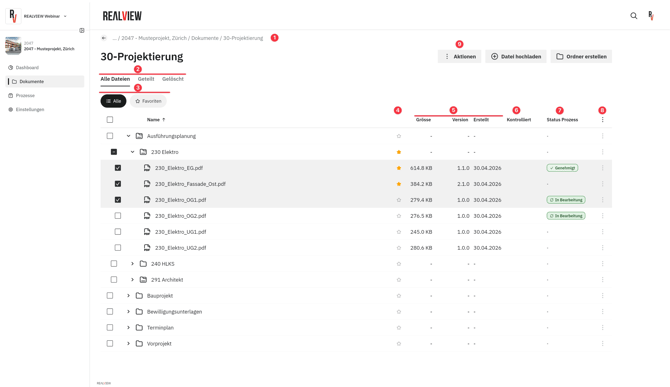
Quando selezioni un file, questo viene aperto in un'anteprima. L'anteprima può essere chiusa tramite la X in alto a destra o cliccando nell'area grigia.
Nell'Anteprima (1) viene mostrata la pre-visualizzazione del file. Hai le seguenti possibilità:
- Condividi | Il file può essere condiviso con partecipanti esterni al progetto. È possibile impostare una scadenza temporale e una password.
- Scarica | Scarica il file.
- Versioni | Nella sezione Versioni vengono mostrate tutte le versioni di un file. Puoi visualizzare l'anteprima di una versione precedente, aprire tutte le versioni in una panoramica o aggiungere una versione.
- Elimina | Elimina il file. È possibile scegliere se eliminare la versione corrente o una versione precedente.
Sotto Info (2) vengono mostrate tutte le proprietà di un file.
Nelle Attività (3) è possibile vedere quando un file è stato creato, quando è stata caricata quale versione e quando quale versione è stata scaricata da chi.
Sotto Accesso (3) è possibile limitare l'autorizzazione. L'autorizzazione può essere definita per ruolo o per singolo membro. È possibile anche una combinazione, ad esempio autorizzare un ruolo e aggiungere membri di un altro ruolo.