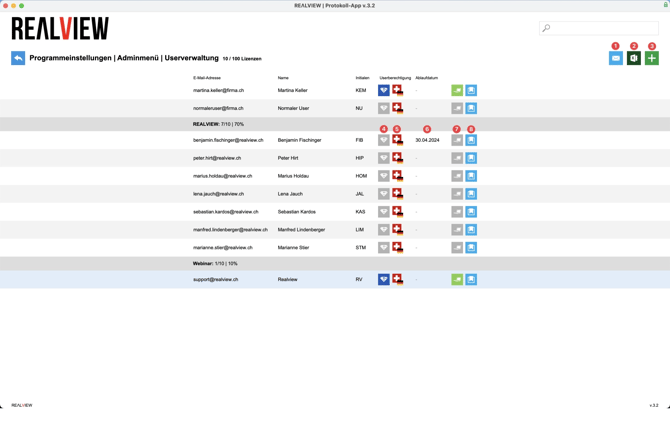
Dans la gestion des utilisateurs, tu disposes d'une vue d'ensemble de tous les utilisateurs ayant accès à ta base de données.
- Ouvre dans ton client de messagerie par défaut un e-mail contenant tous les utilisateurs de la liste de diffusion. Note que tous les clients de messagerie ne sont pas compatibles avec REΛLVIEW ou Claris FileMaker.
- Génère un fichier Excel contenant la liste de tous les utilisateurs enregistrés ainsi que les informations les concernant.
- Crée un nouvel utilisateur. S'il n'y a plus de licences disponibles, l'icône s'affiche en gris.
- Vous indique quels utilisateurs sont enregistrés en tant que super-utilisateurs. Si l’icône est bleue, il s’agit d’un super-utilisateur. Si l’icône est grise, la personne concernée n’est pas un super-utilisateur.
- Vous indique la langue que l’utilisateur a sélectionnée dans cet outil.
- Si vous avez défini une date d’expiration pour une personne, celle-ci s’affiche. À l'expiration de cette date, la personne est automatiquement supprimée.
- Si l'icône est sur fond vert, vous pouvez voir quand la dernière connexion a eu lieu. Si vous passez la souris sur l'icône, la date s'affiche. Les personnes dont l'icône est sur fond gris ne se sont pas encore connectées.
- Indique si la personne est prise en compte pour la licence. Ce paramètre ne peut être modifié que par REΛLVIEW. Par exemple, une personne externe qui possède elle-même une licence peut être définie comme « non prise en compte pour la licence » par REΛLVIEW.
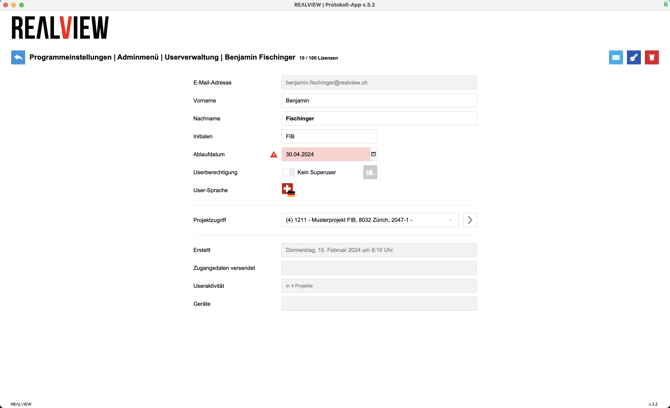
Lorsque tu crées un nouvel utilisateur ou que tu modifies un utilisateur existant en cliquant dessus, tu peux modifier ses informations. L'adresse e-mail ne peut être modifiée que via REΛLVIEW. Tu peux également voir ici quand l'utilisateur a été créé et quand ses identifiants de connexion ont été envoyés. De plus, tu peux voir quand et à quelle fréquence il s'est déjà connecté.
L'icône bleu clair en haut à droite te permet d'envoyer ses identifiants à l'utilisateur. Attention : cette opération réinitialise le mot de passe actuel de l'utilisateur. Les identifiants sont envoyés dans la langue enregistrée pour cet utilisateur.
L'icône bleu foncé en haut à droite vous permet de réinitialiser le mot de passe de l'utilisateur, ce qui vous permettra de visualiser le nouveau mot de passe. Veuillez noter que cette opération réinitialise le mot de passe actuel de l'utilisateur.
L'icône rouge en haut à droite permet de supprimer l'utilisateur. Sa licence est alors automatiquement libérée.