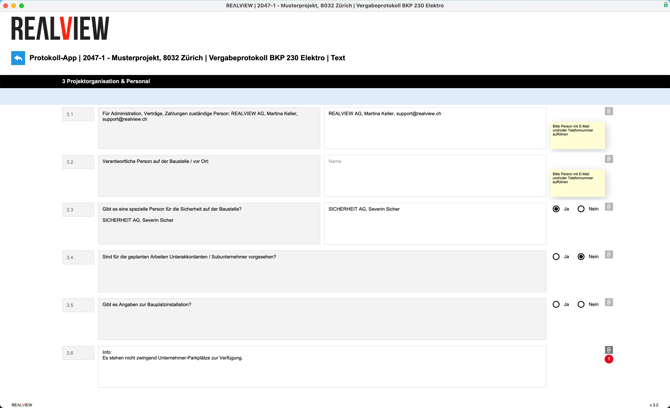
Le protocole d'attribution contient déjà des entrées de texte et des informations qui ont été créées dans le modèle par un superutilisateur.
Il existe différents types d'entrées de texte :
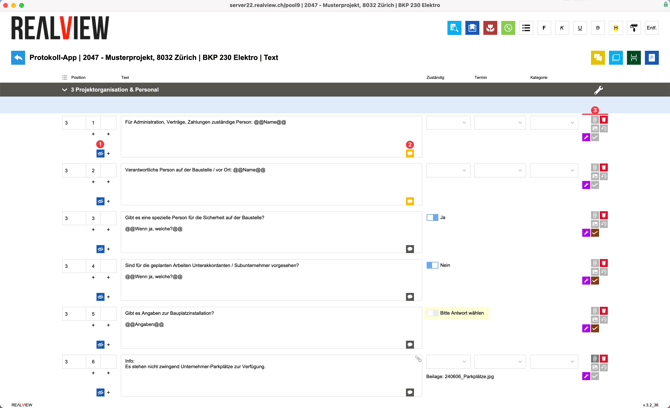
- Dans le cas d'un texte prédéfini comportant un ou plusieurs espaces réservés, le texte ne peut pas être modifié. Les espaces réservés sont remplacés aux emplacements prédéfinis. Par exemple, pour les entrées 3.1, 3.2
- En fonction de la réponse (Oui/Non), des informations supplémentaires doivent être fournies en plus du texte. Par exemple, pour les entrées 33, 3.4, 3.5
- Il est également possible de saisir des textes prédéfinis qui ne comportent ni option de réponse, ni espace réservé.
- Dans le cas d'un texte libre, il est possible de modifier entièrement le texte saisi.
Les champs sur fond gris ne peuvent pas être modifiés. Les champs sur fond blanc sont soit des champs de texte libre, soit des espaces réservés.
Pour chaque entrée de texte, il est possible d'ajouter une pièce jointe. Pour ce faire, il suffit de cliquer sur l'icône en forme de trombone située à droite. Si une ou plusieurs pièces jointes ont été ajoutées, leur nombre s'affiche en rouge – dans cet exemple, une pièce jointe pour l'entrée 3.5.
Il se peut également que des notes aient été ajoutées pour certaines entrées. Ces notes s'affichent en jaune sur le côté droit. Elles n'apparaissent pas sur l'impression PDF.
Mise en page à modifier
Les différents éléments peuvent être adaptés ou modifiés par un superutilisateur. Il est ainsi possible d'apporter des modifications à certains procès-verbaux d'attribution. En cas de modifications générales, celles-ci doivent être effectuées dans le modèle.
Lorsque l'on ouvre le texte en tant que superutilisateur, un message demande si l'on souhaite ouvrir la mise en page pour la modifier. Si l'on sélectionne « Oui », il est possible d'apporter des modifications à l'ensemble du procès-verbal d'attribution ; si l'on sélectionne Non, le formulaire s'ouvre pour remplir le procès-verbal d'attribution.
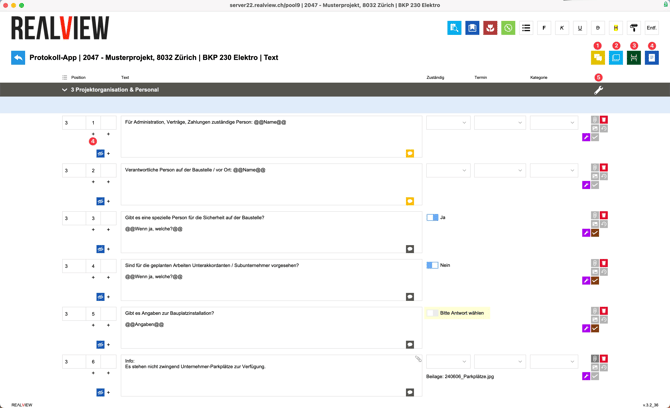
Si un sujet a été ajouté ultérieurement ou supprimé dans la zone « Texte », il peut être réintégré à l'aide de l'icône jaune (1).
L'icône bleu clair (2) permet de copier des entrées de texte dans le même protocole et projet ou dans un autre. Veuillez vous reporter à la section « Copier une entrée de texte » ci-dessous.
Dans le PDF, un saut de page est automatiquement inséré après chaque entrée de texte lorsque la page est pleine. Si vous souhaitez placer le saut de page à un autre endroit, vous pouvez insérer un saut de page manuel (3).
L'icône bleu foncé (4) permet d'ajouter une nouvelle entrée de texte. Si aucune entrée de texte n'existe pour un sujet donné, il est possible de sélectionner ce point à l'ordre du jour et d'y ajouter l'entrée de texte. Il est également possible de créer une nouvelle entrée de texte à partir de chaque entrée existante à l'aide du signe plus (4). Le premier plus crée une nouvelle entrée de texte avec le numéro suivant (exemple : 1.2). Si l'on sélectionne le deuxième plus, cela crée un sous-titre (exemple : 1.1.1).
Le symbole en forme de clé à molette (5) permet de supprimer un point à l'ordre du jour.
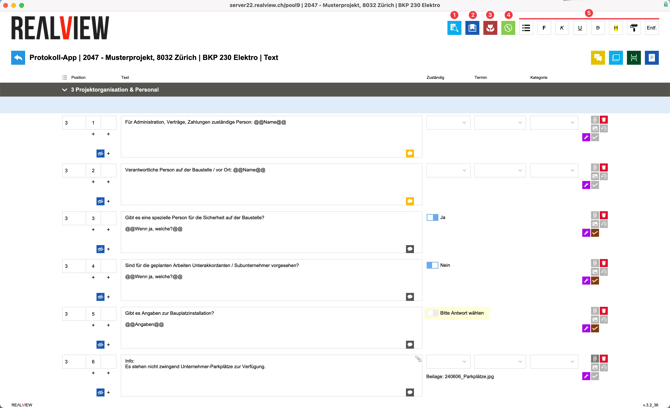
L'aperçu (1) s'affiche tel que le PDF se présente actuellement. Afin que la génération de l'aperçu ne prenne pas trop de temps, seule la zone de texte est générée. Si le PDF doit être créé avec une page de garde, une liste des points en suspens et une liste des décisions, cela peut être fait dans l'aperçu via Créer un PDF.
Lorsque l'on se trouve dans un texte, il est possible d'ajouter des espaces réservés (2). Les espaces réservés permettent d’éviter de devoir saisir manuellement des informations calculées automatiquement. Une liste des espaces réservés possibles s’affiche. Il est ainsi possible, par exemple, d’indiquer la date du procès-verbal ou le lieu de la réunion.
Différents symboles (3) peuvent être ajoutés aux entrées. Les symboles sont visibles dans le texte et s’affichent également sur le PDF. Deux symboles au maximum peuvent être affichés.
La navigation (4) permet d’accéder directement à une entrée ou à un point de l’ordre du jour sans avoir à faire défiler le procès-verbal jusqu’à cet endroit.
Toutes les icônes blanches (5) influencent la mise en forme dans le texte et dans l’impression PDF. De gauche à droite, tu disposes des options de mise en forme suivantes :
- Puces
- Mettre le texte en gras
- Mettre le texte en italique
- Souligner le texte
- Barrer le texte
- Surligner le texte en jaune
- Modifier la couleur du texte (cyan, violet, bleu, rouge, orange, vert, gris, noir)
- Supprimer la mise en forme
L'icône d'affichage/masquage (1) permet de choisir si les numéros de position doivent apparaître sur l'impression. Cette option doit être activée par un super-utilisateur dans le menu d'administration.
L'icône en forme de bulle (2) permet d'ajouter des notes à une entrée de texte. Lorsque des notes sont renseignées, l'icône devient jaune. Les notes ne sont pas imprimées sur le PDF.
Pour chaque entrée de texte, il est possible de définir divers paramètres (3). Tu trouveras ci-dessous l'explication des différentes icônes, de gauche à droite et de haut en bas
- L'icône en forme de trombone permet d'ajouter des pièces jointes. Les pièces jointes au format PDF peuvent être ajoutées directement au procès-verbal dans les paramètres, sous « Impression ».
- L'icône de la corbeille supprime l'entrée de texte. Celle-ci ne peut être restaurée que par REΛLVIEW. Pour cela, contactez le service d'assistance au 044 512 18 00 ou à l'adresse support@realview.ch
- Une image peut être jointe à une entrée de texte. Sur l'impression PDF, l'image s'affiche par défaut au-dessus de l'entrée de texte. Si vous souhaitez modifier cela, un super-utilisateur doit en faire la demande au service d'assistance via support@realview.ch.
- L'historique de l'entrée de texte peut être ouvert via l'icône en forme d'horloge et une entrée de texte antérieure peut être restaurée. La modification est enregistrée à chaque fois que l'on quitte l'entrée de texte.
- Ouvre les paramètres de texte correspondant à cet élément dans le journal des attributions.
- Si la case est cochée, les options Responsable, Date limite et Catégorie disparaissent. À la place, un bouton basculeur s’affiche, permettant de choisir entre Oui et Non. Cette option doit être activée par un super-utilisateur dans le menu d’administration.
Paramètres du texte
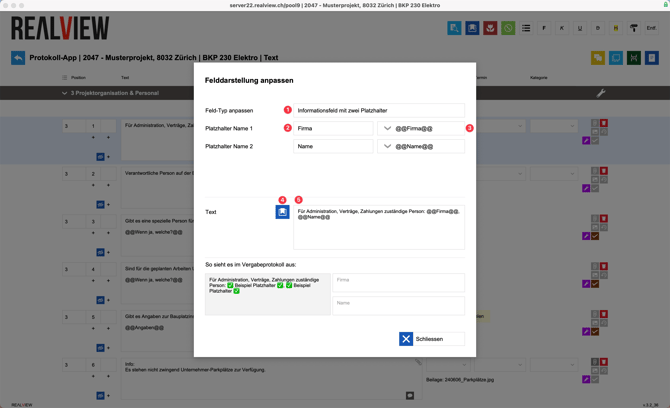
Si tu cliques sur l'icône violette représentant une clé à molette dans une entrée de texte, tu peux modifier le type de champ (1) de cette entrée. Tu as le choix entre les types de champs suivants :
- Avec Champ d'information avec espaces réservés, tu as la possibilité d'insérer un texte fixe qui ne peut être complété qu'à l'aide des espaces réservés.
- Avec un champ d’information à saisie libre, les utilisateurs peuvent saisir, modifier et supprimer librement le texte.
- Si, au sein d’un thème, vous souhaitez que la sélection « Oui » ne soit possible que pour une seule entrée de texte dotée de l’option Oui/Non, vous devez sélectionner Champ lié avec un seul « Oui » pour toutes ces entrées de texte.
- Si, dans le champ d’information avec justification en cas de Non, l’option Non est sélectionnée dans le menu Oui/Non, le paramètre de remplacement doit être renseigné.
- Si, dans le champ d’information avec justification en cas de Oui, l’option Oui est sélectionnée dans le menu Oui/Non, le paramètre de remplacement doit être renseigné.
Tu peux attribuer une désignation (2) aux espaces réservés, qui s'affichera ensuite à l'utilisateur lorsqu'il remplira le procès-verbal d'attribution. L'espace réservé à l'insertion (3) est généré automatiquement.
Les espaces réservés généraux (4) permettent d'insérer la date d'achèvement des travaux, la garantie d'exécution ou la pénalité contractuelle.
Dans le champ (5), tu as la possibilité de saisir ton propre texte, qui apparaîtra ensuite dans le procès-verbal d'attribution. Pour insérer les espaces réservés aux emplacements souhaités, tu peux te positionner à l'endroit souhaité dans le texte, puis sélectionner l'espace réservé à l'insertion (3).
Copier des entrées de texte
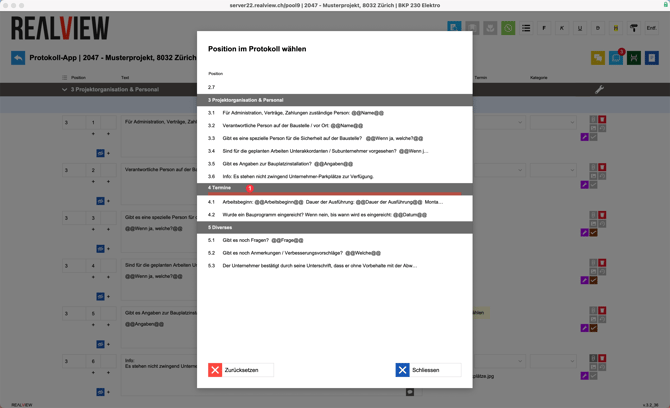
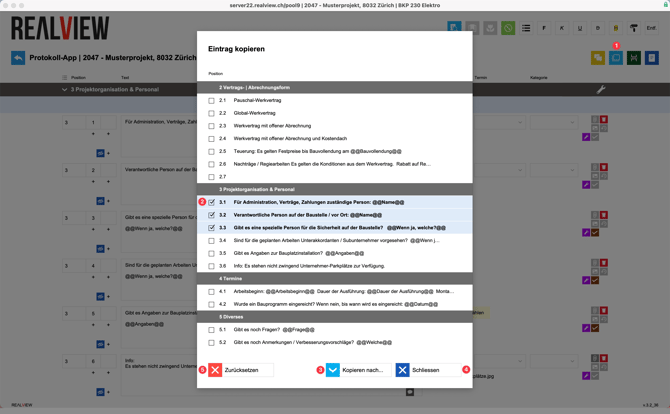
Lorsque l'icône bleu clair (1) est sélectionnée, une fenêtre s'ouvre. Dans celle-ci, il est possible de sélectionner (2) les entrées de texte à copier. Les entrées de texte sélectionnées sont ensuite ajoutées à un seul point de l'ordre du jour.
La fonction « Copier vers » (3) permet de copier les entrées de texte, tandis que la fonction « Fermer » (4) permet de fermer la fenêtre qui vient de s'ouvrir. Si vous avez déjà sélectionné « Copier », ces entrées restent dans le presse-papiers.
La fonction « Réinitialiser » (5) permet de réinitialiser les entrées de texte copiées.
Vous pouvez ensuite passer au projet et au procès-verbal souhaités, puis sélectionner à nouveau l'icône bleu clair. Vous pouvez ensuite sélectionner le point à l'ordre du jour souhaité (1) et les entrées de texte copiées seront insérées.