Nell’area Amministrazione è possibile visualizzare e modificare le informazioni e le impostazioni relative all’azienda, agli utenti, alle licenze e alla fatturazione.
Panoramica
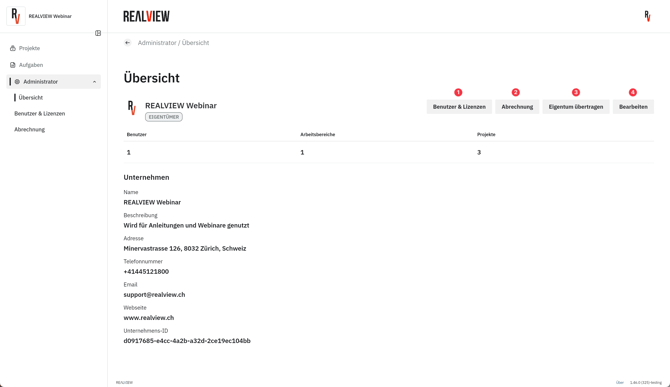
Nella panoramica vengono visualizzate le informazioni relative all’azienda e hai le seguenti possibilità:
- Passare a Utenti e licenze (1).
- Tramite Fatturazione (2), passare all’area Fatturazione per visualizzare la panoramica degli ordini di licenze.
- Trasferire la proprietà dell’azienda (3). Una volta modificata la proprietà, non è più possibile annullare questa operazione. La proprietà potrà poi essere trasferita solo dal nuovo proprietario.
- Con Modifica (4) puoi adattare le informazioni relative alla tua azienda.
Modificare l’azienda
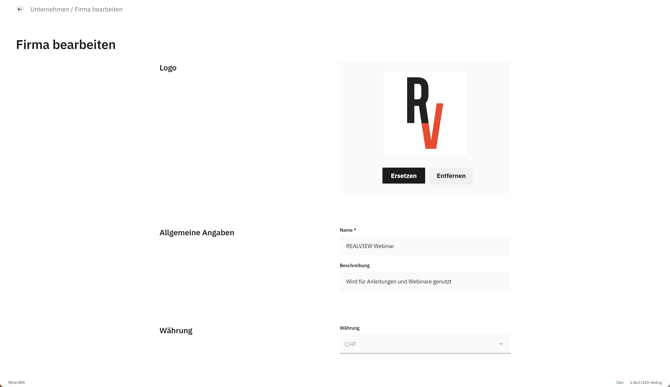
Quando l’azienda viene modificata, è possibile adattare le seguenti impostazioni:
- Carica il logo della tua azienda per rendere più chiaro l’accesso ai tuoi collaboratori e ai partecipanti esterni.
- Nelle informazioni generali è possibile inserire il nome dell’azienda e una descrizione. Sia il nome sia la descrizione sono visibili nella panoramica dell’azienda.
- La valuta viene impostata automaticamente sulla valuta di fatturazione.
- Inserisci l’indirizzo dell’azienda.
- Hai la possibilità di inserire i dati di contatto.
Utenti e licenze
Nell’area Utenti e licenze puoi gestire gli utenti, le licenze e i pacchetti di spazio di archiviazione.
Utenti
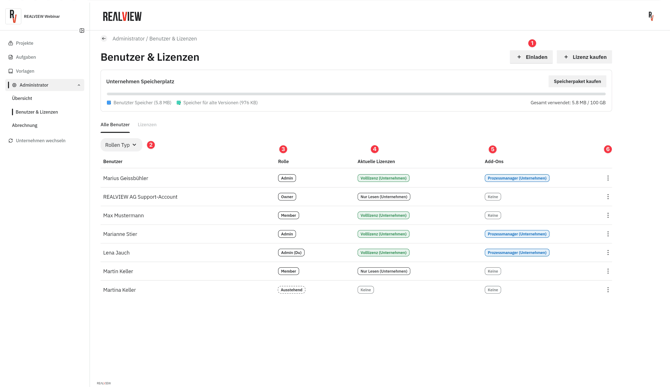
Tramite Invita (1) è possibile aggiungere nuovi utenti. Se una persona viene invitata in un progetto e accetta l’invito, la troverai anche sotto Utenti e licenze. Hai la possibilità di filtrare gli utenti per tipo di ruolo (2).
Qui trovi l’elenco di tutti gli utenti. Per ogni utente vengono visualizzati il ruolo attuale (3), la licenza attuale (4) e gli add-on (5).
Nel ruolo attuale (3) viene visualizzata l’autorizzazione. Se un utente non ha ancora confermato l’invito, il ruolo rimane su In sospeso. Non appena l’invito viene accettato, il ruolo può essere assegnato.
Nella licenza attuale (4) trovi la licenza assegnata a questo utente. Cliccando sulla licenza attuale, è possibile modificarla.
Negli add-on (5) trovi l’add-on assegnato a questo utente. Cliccando sull’add-on, è possibile modificarlo.
Tramite i tre punti hai, per ogni utente, le seguenti ulteriori opzioni (6):
- Modificare il ruolo
- Modificare la licenza
- Rimuovere l’assegnazione della licenza
- Modificare l’add-on
- Rimuovere l’assegnazione dell’add-on
- Rimuovere l’utente
Per le persone il cui invito è ancora in sospeso, hai le seguenti opzioni (6):
- Inviare nuovamente l’invito
- Annullare

Licenze e pacchetti di spazio di archiviazione
Wenn ein Angebot bestätigt wird, ist dies rechtlich binden.
Bitte lies alle Informationen gründlich durch.
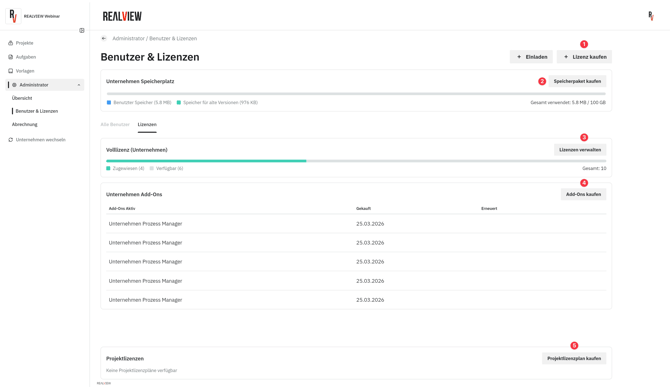
Se disponi delle autorizzazioni necessarie, puoi acquistare ulteriori licenze in alto a destra (1).
Inoltre, tramite Acquista pacchetto di spazio di archiviazione (2), è possibile acquistare spazio di archiviazione aggiuntivo. Qui viene anche visualizzato quanto spazio di archiviazione è attualmente in uso.
Gestisci licenze (3) apre una nuova finestra nella quale puoi passare dalle licenze assegnate a quelle non assegnate. Tramite i tre punti, le licenze possono essere annullate singolarmente.
Attualmente puoi acquistare i seguenti add-on (4):
- Process Manager | Per ogni azienda è necessario almeno un Process Manager per creare modelli.
Se si desidera acquistare lo spazio di progetto in base al singolo progetto, ciò è possibile tramite una licenza di progetto (5). Per la licenza di progetto sono disponibili tre diverse dimensioni tra cui scegliere.
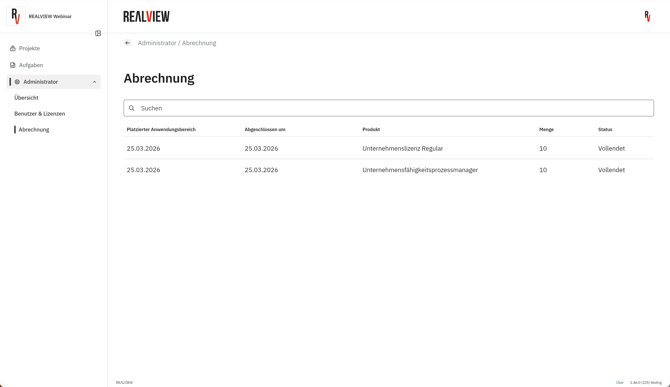
Fatturazione
Nell’area Fatturazione trovi una panoramica di quando è stato ordinato quale prodotto e in quale quantità.